Le istruzioni che seguono sono rivolte a tutti i consulenti e i clienti che hanno la necessità di importare in TeamSystem Studio le registrazioni contabili create da Contabilità in Cloud. L’obiettivo è quello di eseguire alcuni controlli preliminari utili ad eseguire un’importazione dei dati corretta.
L’importazione dei dati contabili esportati avviene attraverso il programma IMPPN (percorso multi: Utilità archivi/Varie/Importazione primanota da file esterno). Per eseguire in modo corretto l’importazione dei dati è necessario controllare l’impostazione di alcuni parametri del programma IMPPN e controllare la presenza di alcuni flag/impostazioni in ANADITTE.
Controlli sulle impostazioni della ditta
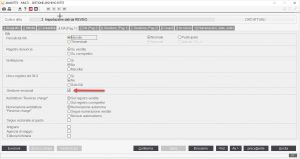
Per una corretta gestione della numerazione dei protocolli delle fatture di acquisto è necessario che, nell’anagrafica della ditta, scheda 4. IVA (pag. 1), sia presente il flag sulla gestione dei sezionali (percorso multi: Archivi di base/Anagrafiche generali, ditte e progressivi/ gestione archivio ditte).
Parametri da impostare in IMPPN
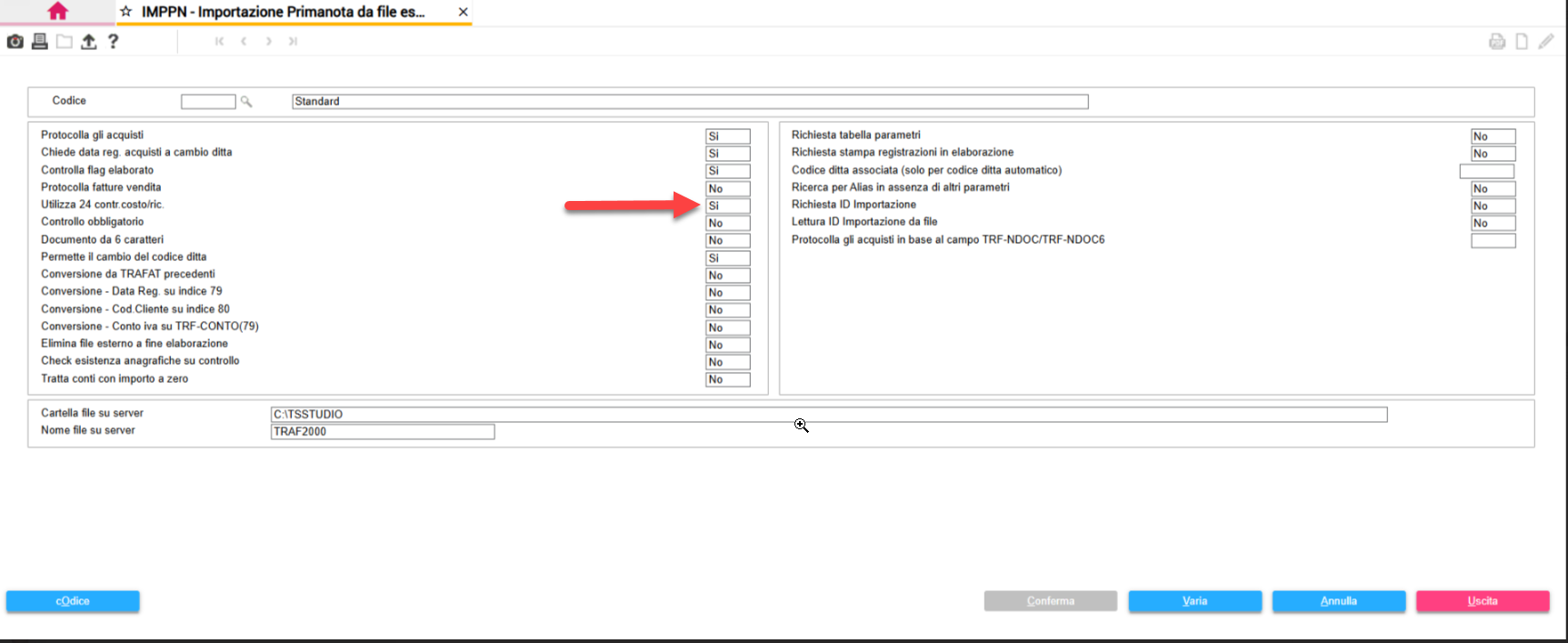
Per eseguire una corretta importazione dei dati è necessario che il campo, della tabella di personalizzazione, Utilizza 24 contr.costo/ric. sia impostato a SI.
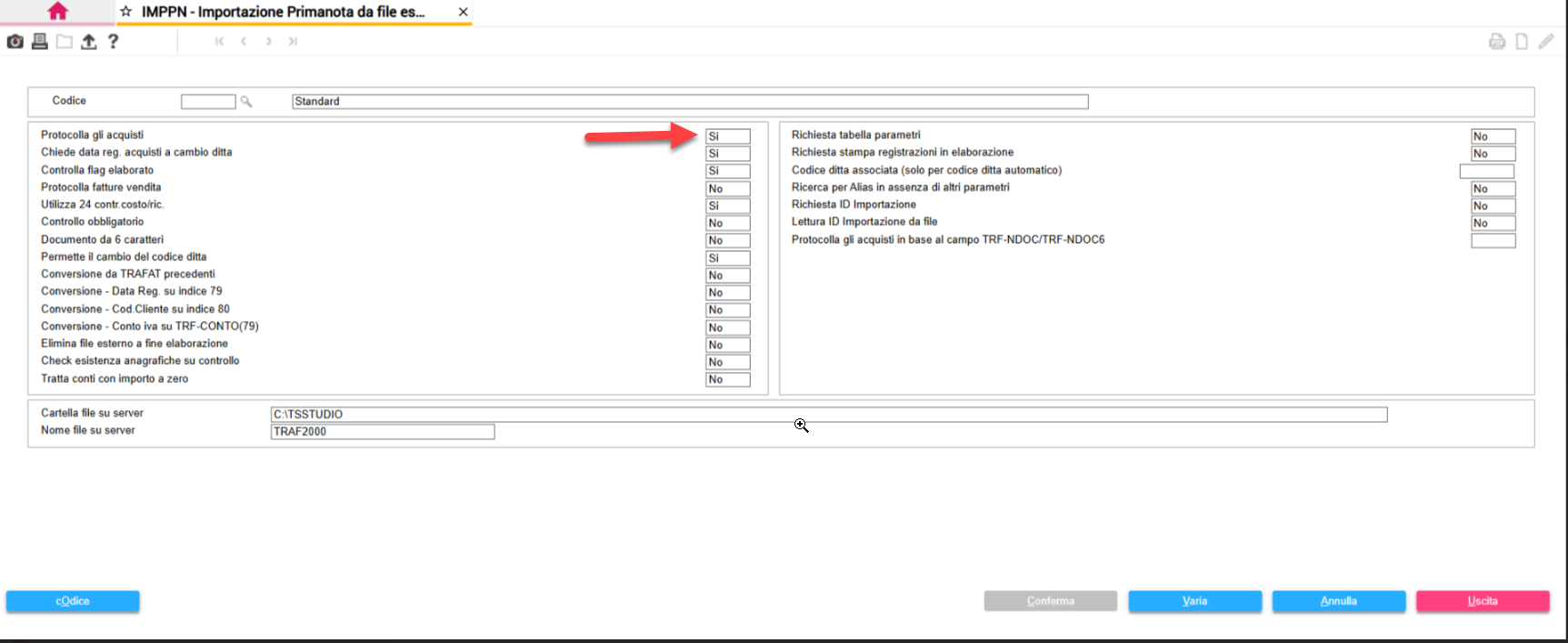
Inoltre, si consiglia di impostare a SI anche il parametro Protocolla gli acquisti (se impostato a SI le fatture di acquisto vengono numerate leggendo la tabella numerazioni acquisti del programma Multi, se impostato a NO nel numero documento viene impostato il valore presente nel campo TRF-NDOC).
Le personalizzazioni dei parametri di IMPPN vengono salvate con la conferma della schermata e vengono riproposte automaticamente nelle importazione successive.
Importazione
Dopo aver eseguito tutte le operazioni preliminari è possibile procedere all’importazione. Sarà sufficiente selezionare il campo importazione prima nota, scegliere il file da importare ed indicare il codice della ditta.
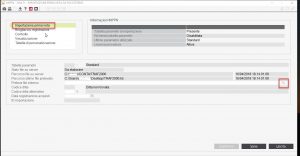
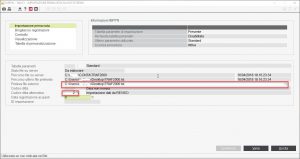
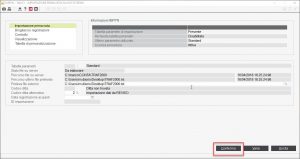
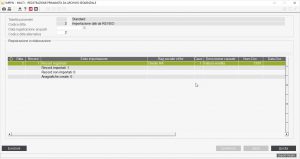
Cliccando su conferma si apre una nuova finestra
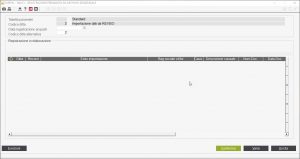
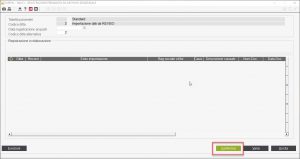
Premendo nuovamente su conferma viene eseguita l’importazione del file
Infine, ricordiamo che, il file scaricato da Contabilità in Cloud e da importare in TeamSystem Studio può essere salvato in qualsiasi cartella del computer. Il nome del file è libero, anche se si consiglia di rinominare il file in TRAF2000 prima dell’importazione.
N.B. dopo l’importazione di alcune registrazioni, come ad esempio fatture con ritenuta di acconto ( e relativi incassi/pagamenti) e fatture di acquisto UE, è necessario aggiornare manualmente i dati delle registrazioni importate.
Torna a