Cosa è Analytics
TeamSystem Enterprise Analytics è un prodotto cloud nativo dotato di un sistema di attivazione e configurazione totalmente autonomo che permette tramite un collegamento a Contabilità in Cloud di trasformare tutti i tuoi dati in risorse per un vantaggio competitivo. Alla base di qualsiasi processo ci sono attività di analisi dei dati, che aiutano l’azienda ad esaminare attentamente le informazioni.
Queste informazioni (indicatori) permettono di:
Migliorare l’efficienza e la produttività dei processi aziendali;
Aumentare la velocità e l’efficacia dei processi di Decision Making;
Valutare i rischi e le potenzialità del mercato in cui si opera;
Comprendere ancor meglio i bisogni dei clienti;
Ottimizzare le attività operative in modo da ridurre i costi di produzione, acquisti e logistica;
Le funzioni di Analytics
Gli ambiti funzionali previsti sono quelli del:
Ciclo attivo
Ciclo passivo
Contabilità
Magazzino
Ognuna con diversi indici (KPI) destinati a fornire specifiche misure di performance, propria di quell’area funzionale.
Attivazione di Analytics
L'attivazione di TS Analytics è possibile solo per gli utenti con un abbonamento Premium e Enterprise attivo.
Dalla Dashboard di Contabilità in Cloud appare il seguente banner.
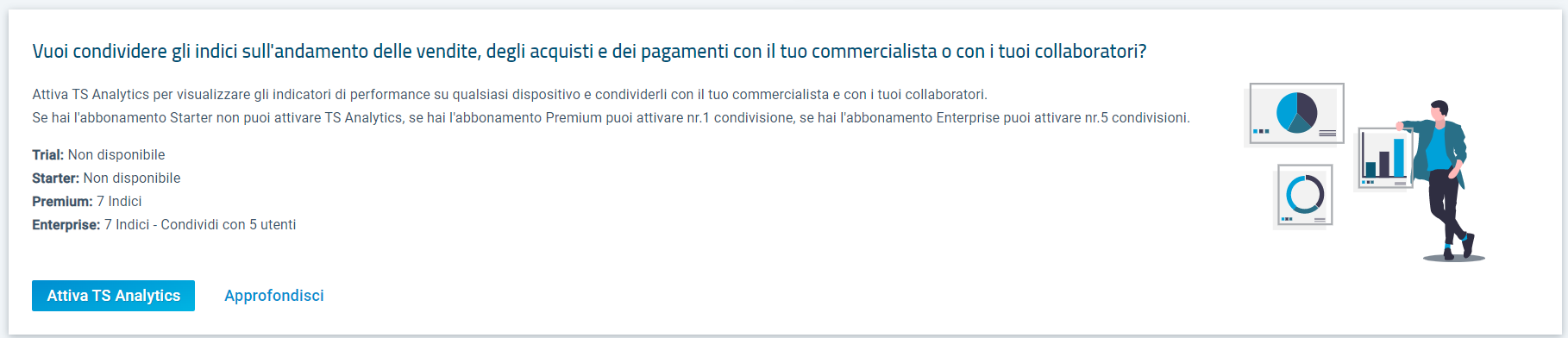
Di seguito tutti i passi da seguire per l'integrazione con TeamSystem Enterprise Analytics
Passo 1.
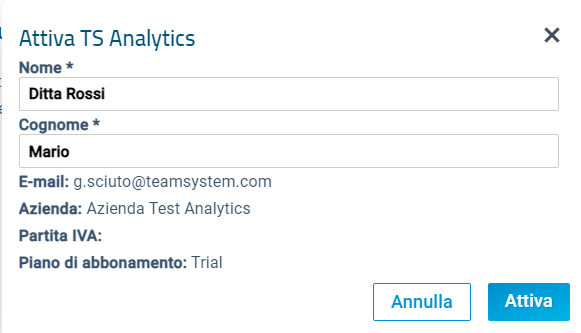
Cliccare sul bottone "Attiva TS Analytics"

Viene aperta la finestra sotto visualizzata, dove vengono riportati i dati dell'azienda e del piano corrente di abbonamento.
Passo 2.
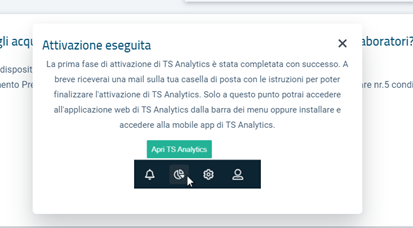
Dopo aver verificato e confermato i dati, viene visualizzata il seguente messaggio:
Passo 3.
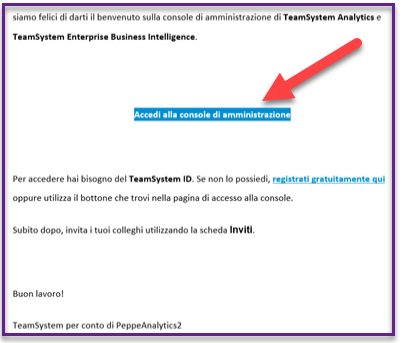
Viene anche inviata un email all'indirizzo email indicato sull'utente principale.
Occorre quindi cliccare sul link come da immagine sotto riportata:
Passo 4.
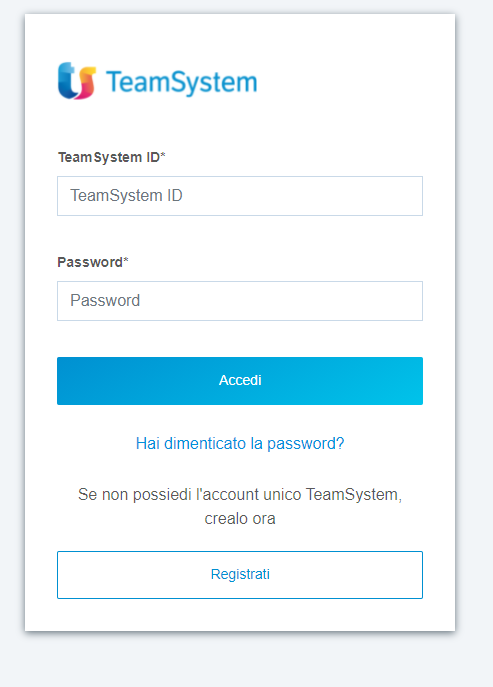
Il passo successivo è l'accesso alla console di amministrazione di TS Analytics tramite il "Teamsystem ID".
Se non hai ancora il tuo "Teamsystem ID" puoi leggere qui come crearne uno nuovo.
Passo 5.
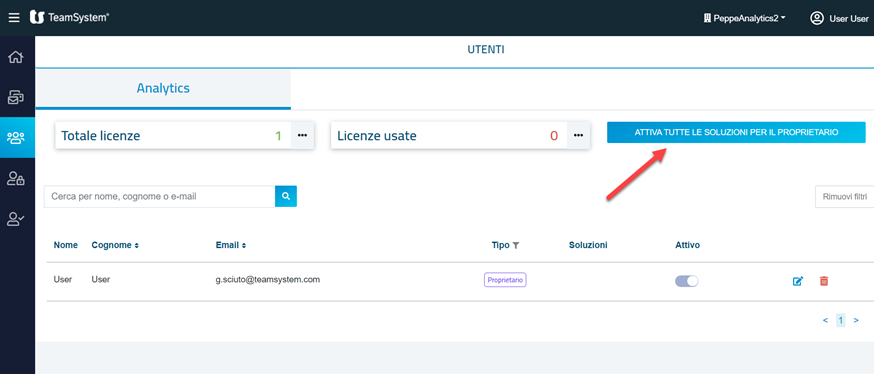
Dopo aver indicato utente e password si aprirà la console di amministrazione di Analytics.
Qui occorre cliccare sul bottone "Attiva tutte le soluzioni per proprietario".
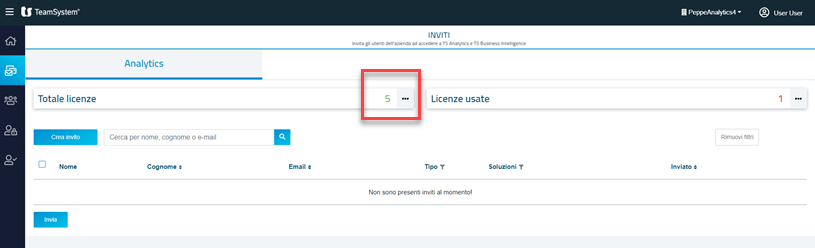
Solo se il piano di abbonamento è Enterprise, si possono invitare fino a 5 collaboratori.
Passo 6.
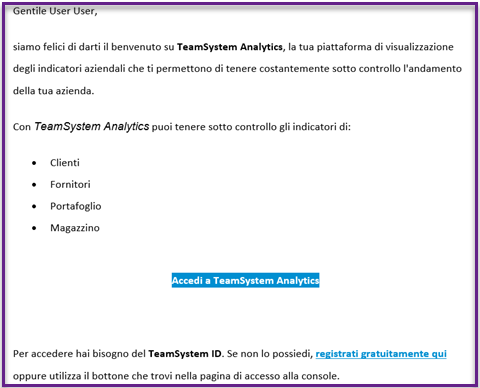
Ultimo passo è l'ulteriore invio di un email, di avvenuta attivazione, sempre da parte di "TS Analytics".
Solo da questo momento sarà possibile accedere attraverso:
il link dell'email sotto riportato:
oppure il bottone in alto a destra:

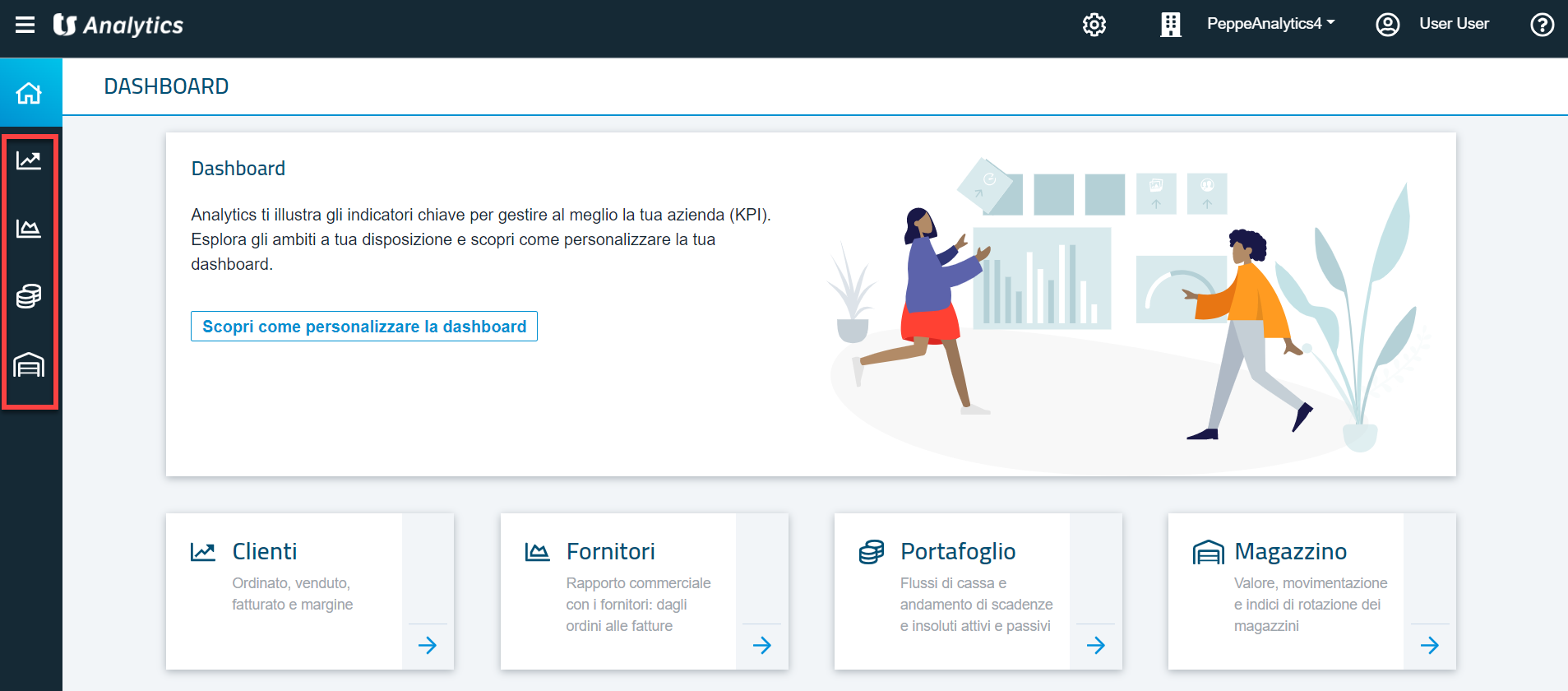
Dashboard di TS Analytics
La dashboard è personalizzabile, gli strumenti sono di facile fruizione ed è possibile disporre immediatamente degli indici (KPI) di maggior interesse.
Per maggiori informazioni, cliccare su:
TS ANALYTICS
Torna a