Su Contabilità in Cloud, fino a quando una fattura non viene contabilizzata, è possibile modificarla o, se non è stata ancora emessa, eliminarla. Una volta confermata la contabilizzazione, la fattura non può più essere modificata o eliminata; se è necessario apportare una correzione/modifica è necessario eseguire un'operazione di storno.
La creazione di una nota credito può avvenire in tre modalità principali:
partendo dalla fattura contabilizzata;
creando il documento da nuovo;
dalla registrazione contabile
1- Partendo dalla fattura contabilizzata
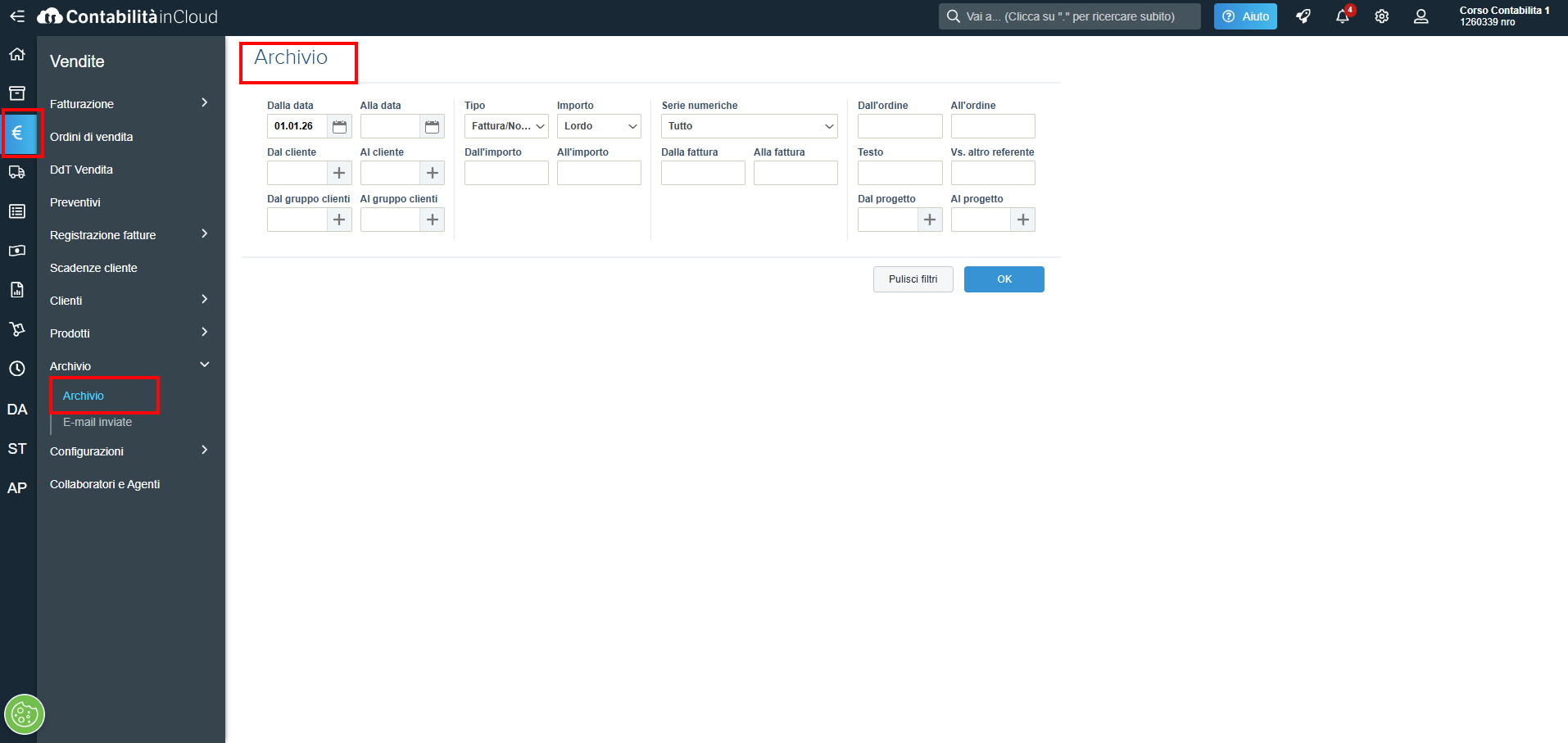
Per creare una nota di credito da una fattura di vendita già contabilizzata occorre ricercare la fattura di riferimento nella sezione Vendite → Archivio, utilizzando eventualmente i filtri di ricerca per individuare rapidamente il documento desiderato.
Una volta individuata la fattura, utilizzare l’apposito tasto per creare la nota di credito corrispondente.
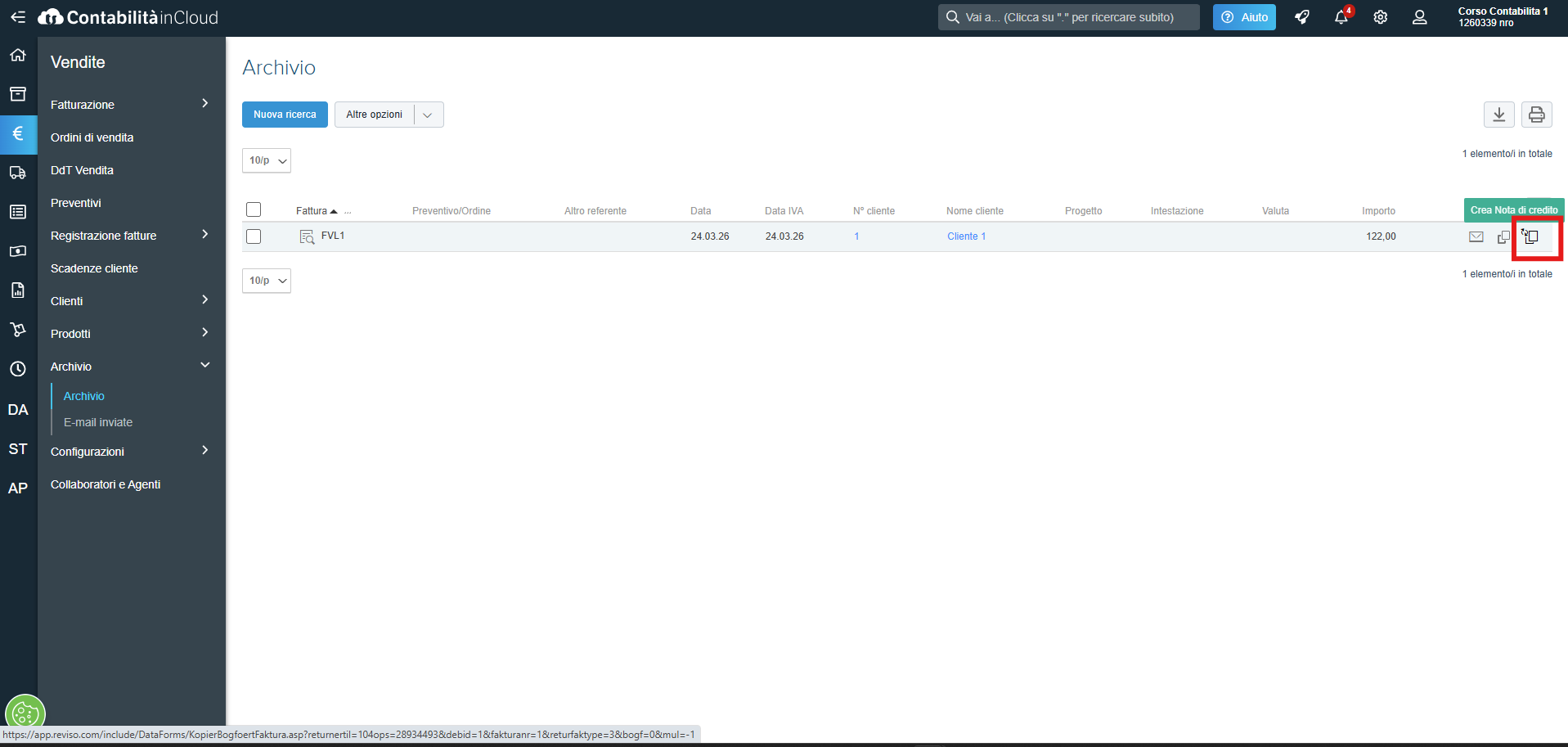
Il sistema genera automaticamente una bozza di nota di credito, impostando le quantità con segno negativo e l’importo totale negativo.
2-Creando il documento da nuovo
Dalla sezione Vendite/Fatture/Nuova fattura è possibile creare una nuova nota di credito.
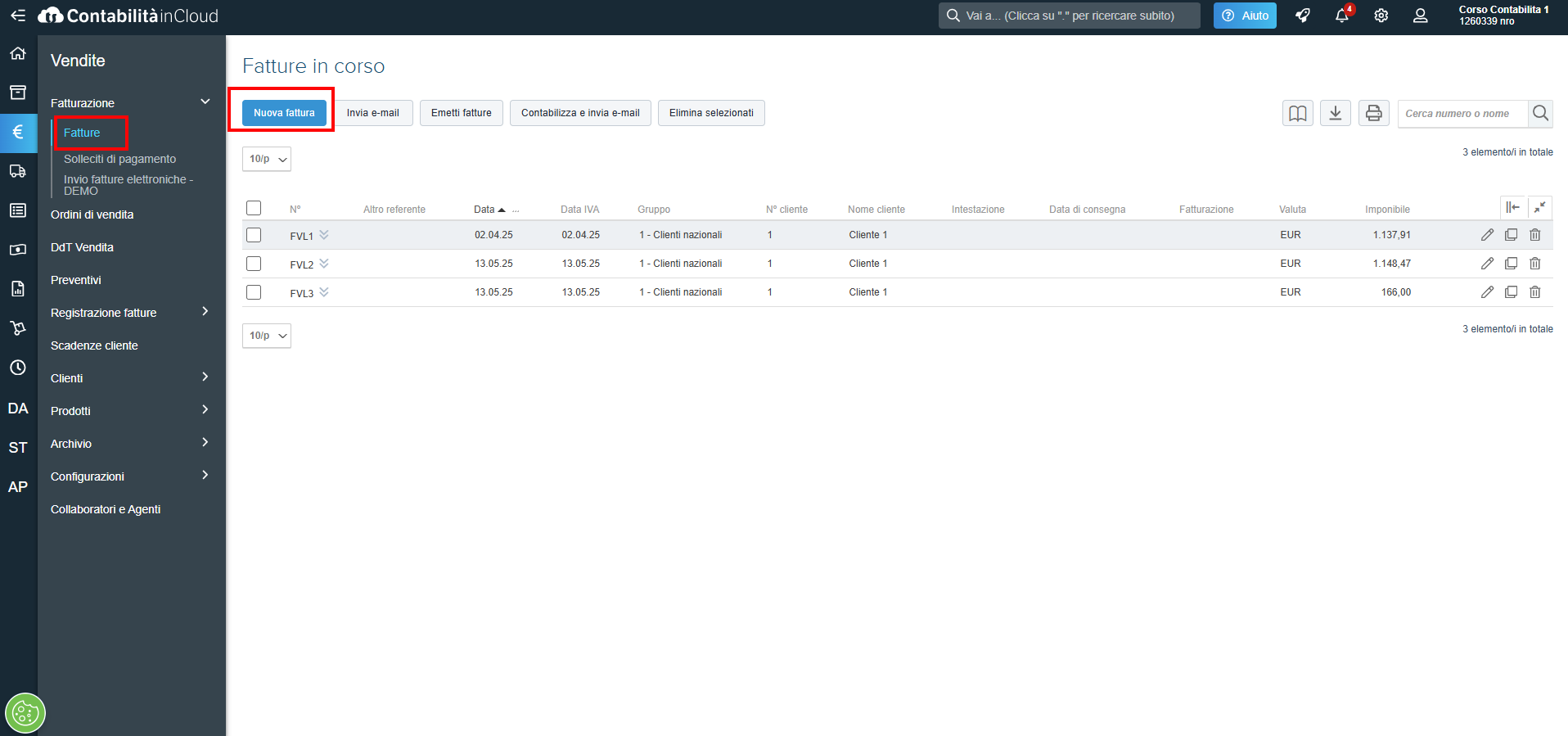
Per semplificare l’emissione, è disponibile la serie numerica preconfigurata “NCV - Nota di credito a cliente”.
il cliente;
la serie numerica specifica;
la modalità di pagamento;
il prodotto;
la quantità con segno negativo
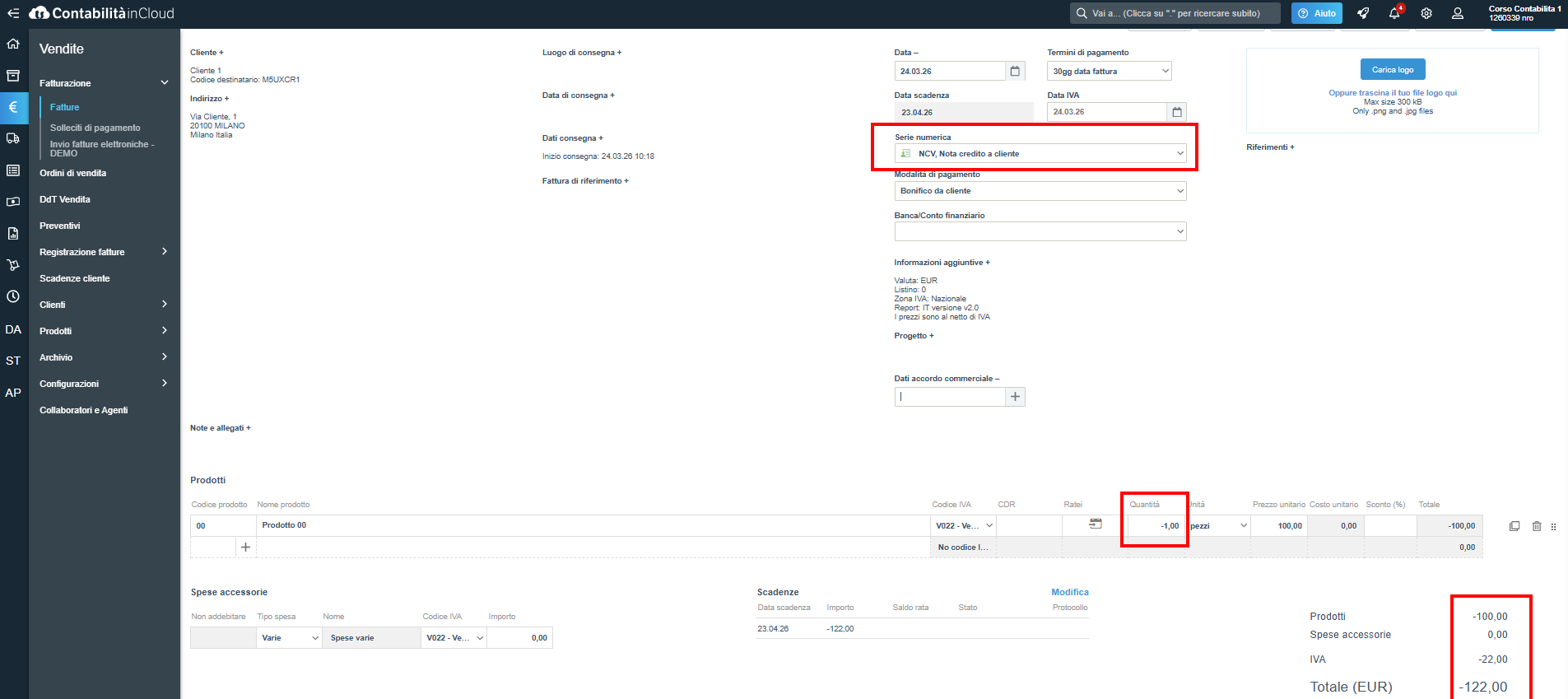
È importante sottolineare che la natura della nota di credito non dipende dalla serie numerica, ma dal segno negativo delle quantità, che consente al sistema di impostare automaticamente il TD04 nei dati aggiuntivi. Il cliente può scegliere se utilizzare una serie numerica dedicata alle note di credito elettroniche oppure mantenere la stessa serie utilizzata per le fatture di vendita.
3-Dalla registrazione manuale
Per registrare una nota di credito di vendita manuale, è necessario accedere alla sezione Vendite → Registrazione fatture → Nuova registrazione.
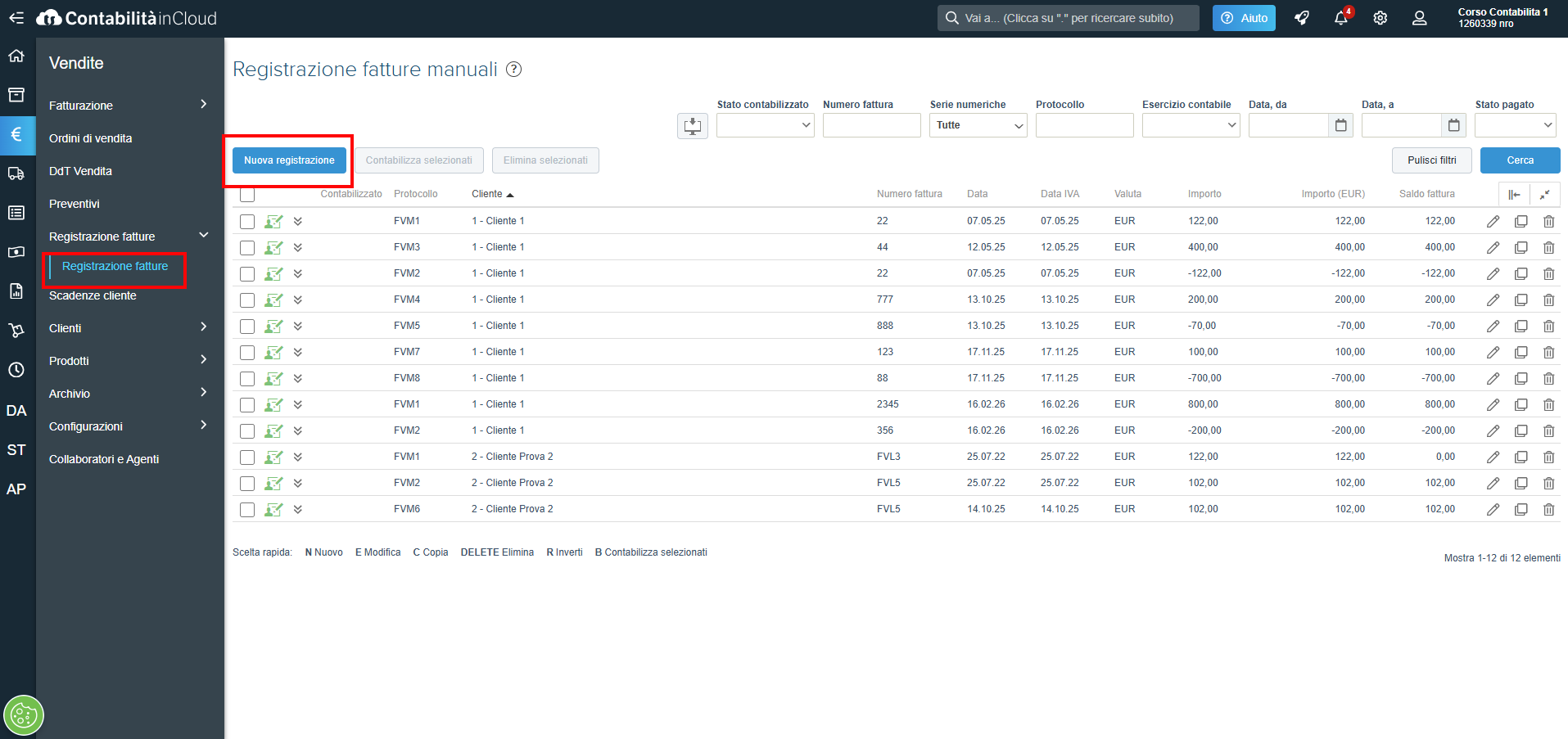
Prima di procedere, il cliente può scegliere se utilizzare una serie già esistente (ad esempio quella delle registrazioni manuali di vendita – FVM) oppure creare una serie numerica dedicata esclusivamente alle note di credito. In entrambi i casi è necessario inserire l'importo totale preceduto dal segno meno.
Per creare una nuova serie numerica, accedere a Vendite → Configurazioni → Serie numeriche → Nuova serie numerica e impostare il tipo “Fattura di vendita manuale”.
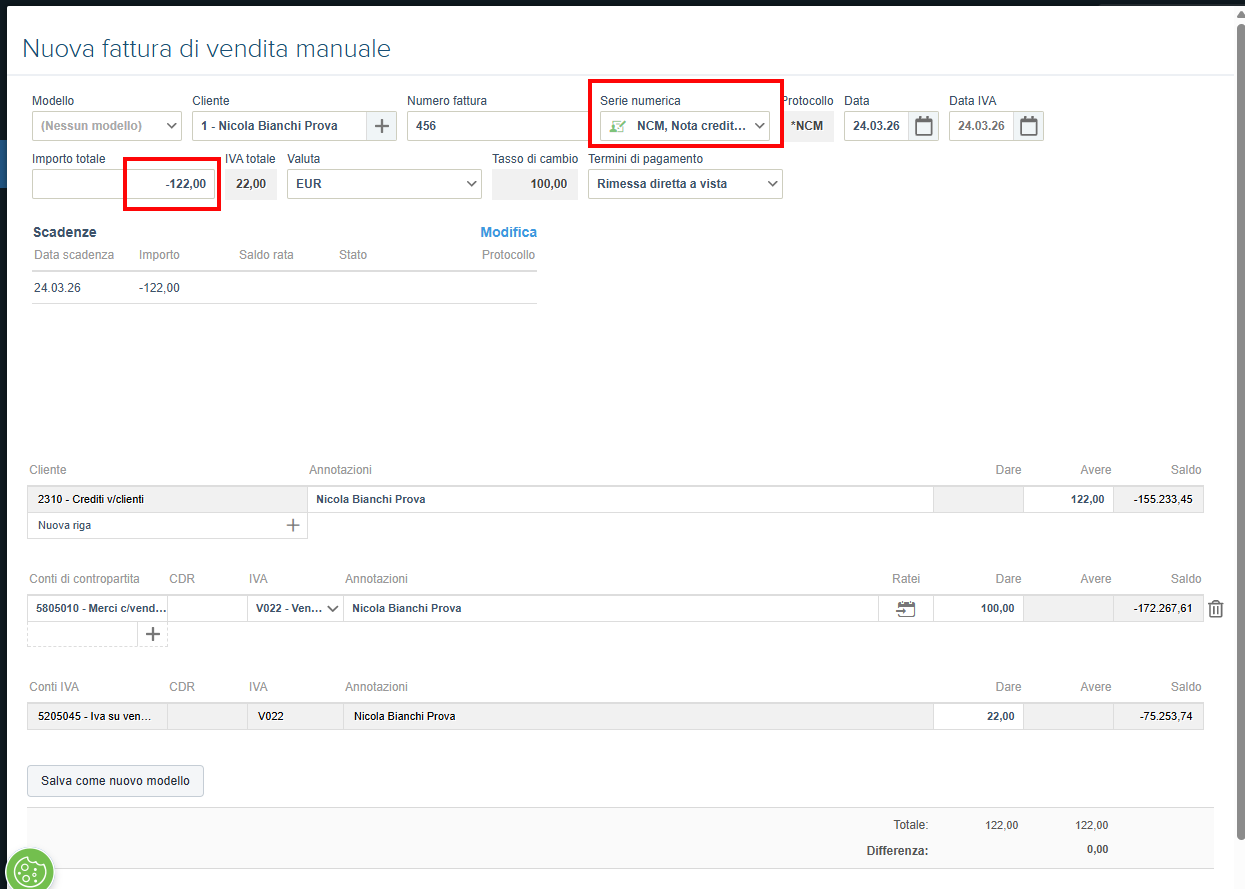
Creata la serie numerica, dalla barra del menu principale accedere a Vendite → Registrazione fatture. Cliccare su “Nuova registrazione” e compilare i campi richiesti, tra cui:
il cliente;
il numero fattura;
la serie numerica creata (Nota di credito manuale);
l'importo totale preceduto dal segno meno;
il conto di contropartita;
il codice iva (ad esempio V022)
Torna a