La creazione di una nota di credito di acquisto può essere effettuata in due diverse modalità:
Inversione di una fattura di acquisto
Registrazione manuale della nota credito da fornitore
Inversione di una fattura di acquisto
Su Contabilità in Cloud, fino a quando non viene confermata la contabilizzazione di fatture, registrazioni o pagamenti, è possibile apportare qualsiasi modifica o eliminare completamente l’operazione.
Una volta confermata la contabilizzazione, le operazioni non possono più essere eliminate. Per le registrazioni di prima nota, le fatture di acquisto e le fatture di vendita manuali, dopo la contabilizzazione è comunque possibile modificare le annotazioni e i conti di contropartita utilizzati.
Se è necessario correggere dati diversi dalle annotazioni o dai conti di contropartita, è possibile utilizzare la funzionalità Inverti, che genera automaticamente una registrazione identica all’originaria, ma con segno opposto.
Per effettuare l’inversione:
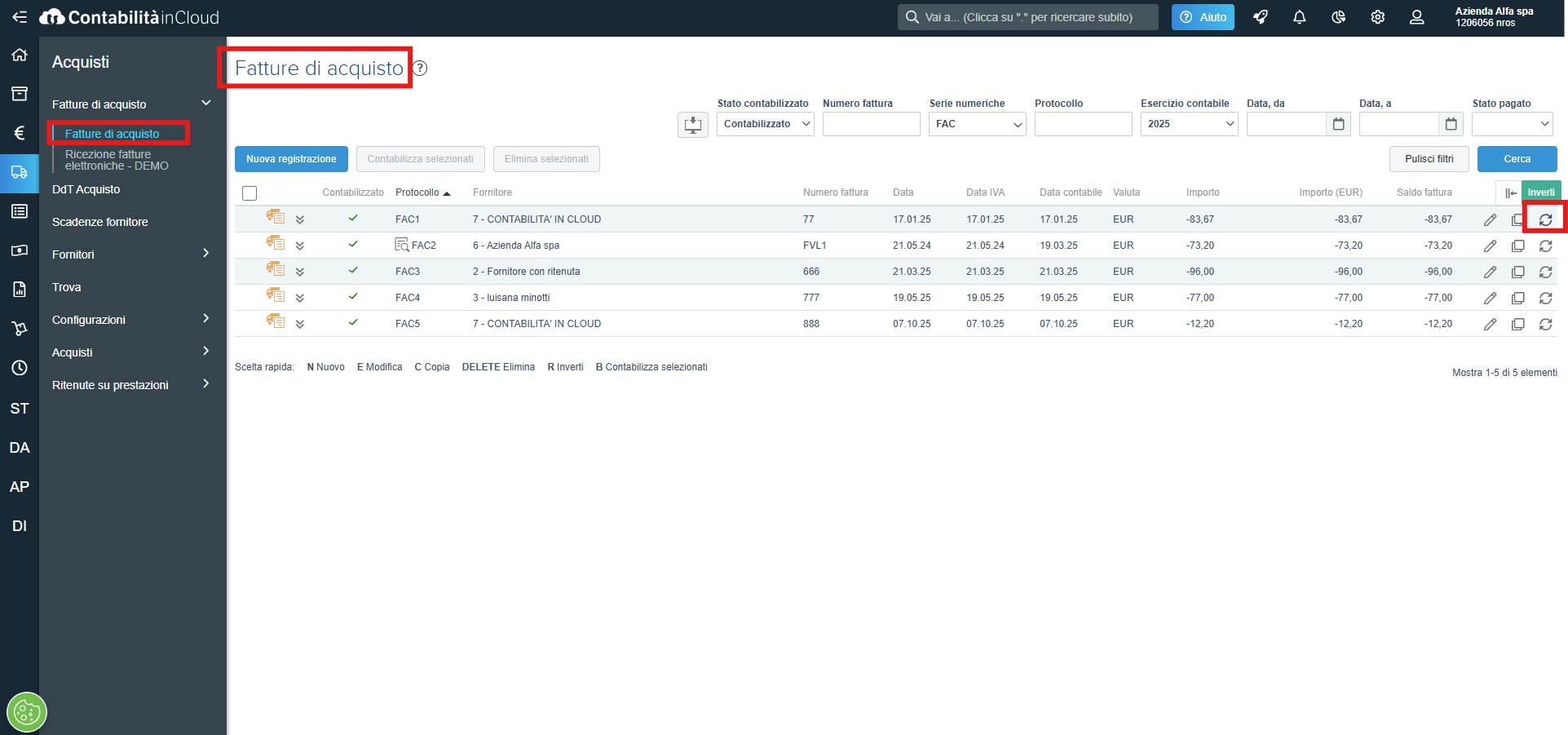
Accedere a Acquisti → Fatture di acquisto e individuare la fattura già contabilizzata.
Cliccare sull’icona “Inverti”.
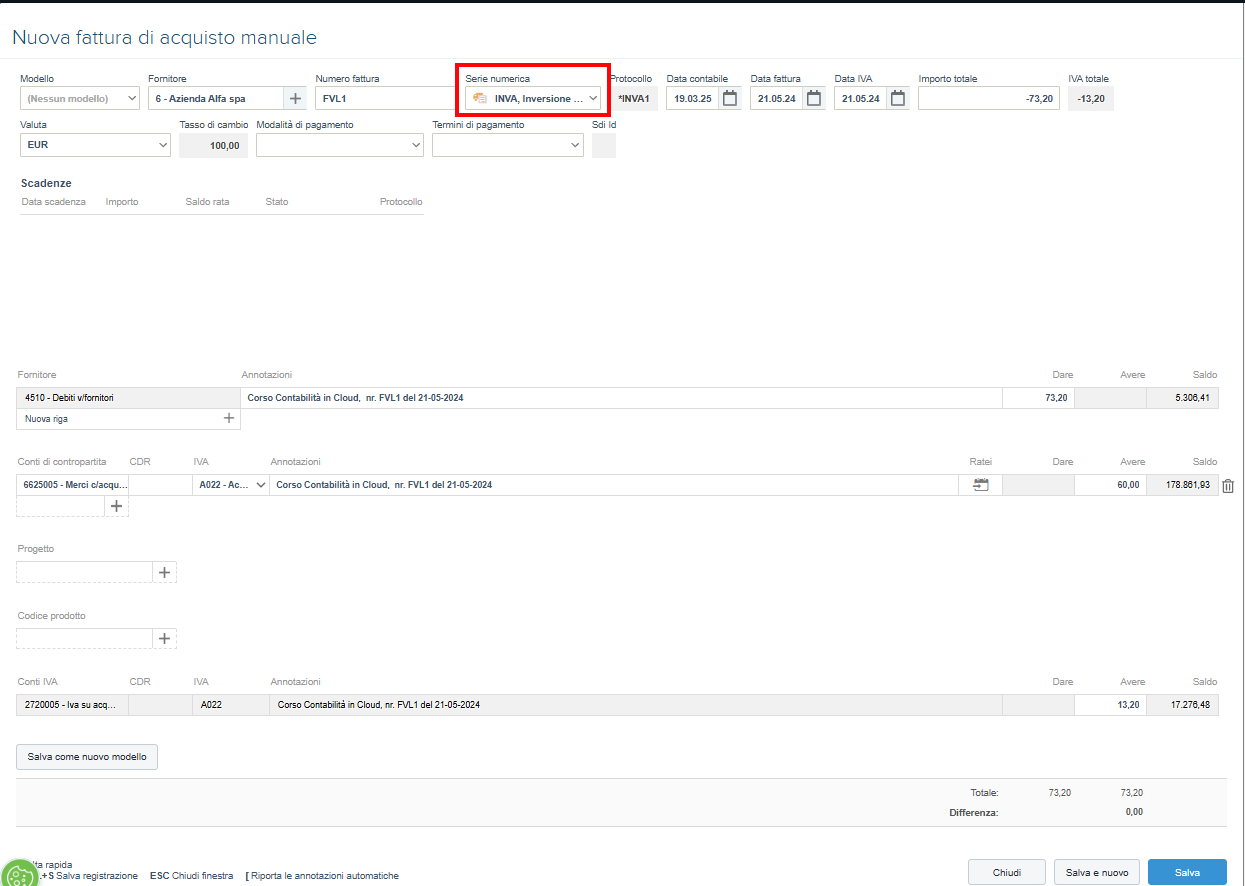
Per registrare nuovamente il documento alla stessa data (utile in caso di problemi con l’ordinamento della serie numerica), è necessario creare una serie numerica dedicata per l’inversione.
Nella finestra che si aprirà, sarà sufficiente indicare la serie numerica dedicata per l'inversione e salvare la registrazione.
Registrazione manuale della nota credito da fornitore
La registrazione di una nota di credito da fornitore va effettuata come una normale fattura di acquisto, accedendo alla sezione Acquisti → Fatture di acquisto → Nuova registrazione.
È possibile utilizzare la serie numerica specifica preconfigurata “NCA - Nota credito da fornitore” oppure scegliere di utilizzare la stessa serie numerica delle fatture di acquisto (FAC). In entrambi i casi l’importo inserito nel campo “importo totale” deve essere preceduto dal segno meno. Da Acquisti\Fatture di acquisto cliccare su Nuova registrazione e indicare:
il fornitore;
il numero fattura;
la serie numerica specifica;
la Data contabile;
la Data fattura;
l'importo totale preceduto dal segno meno;
la modalità di pagamento;
il conto di contropartita;
il codice IVA
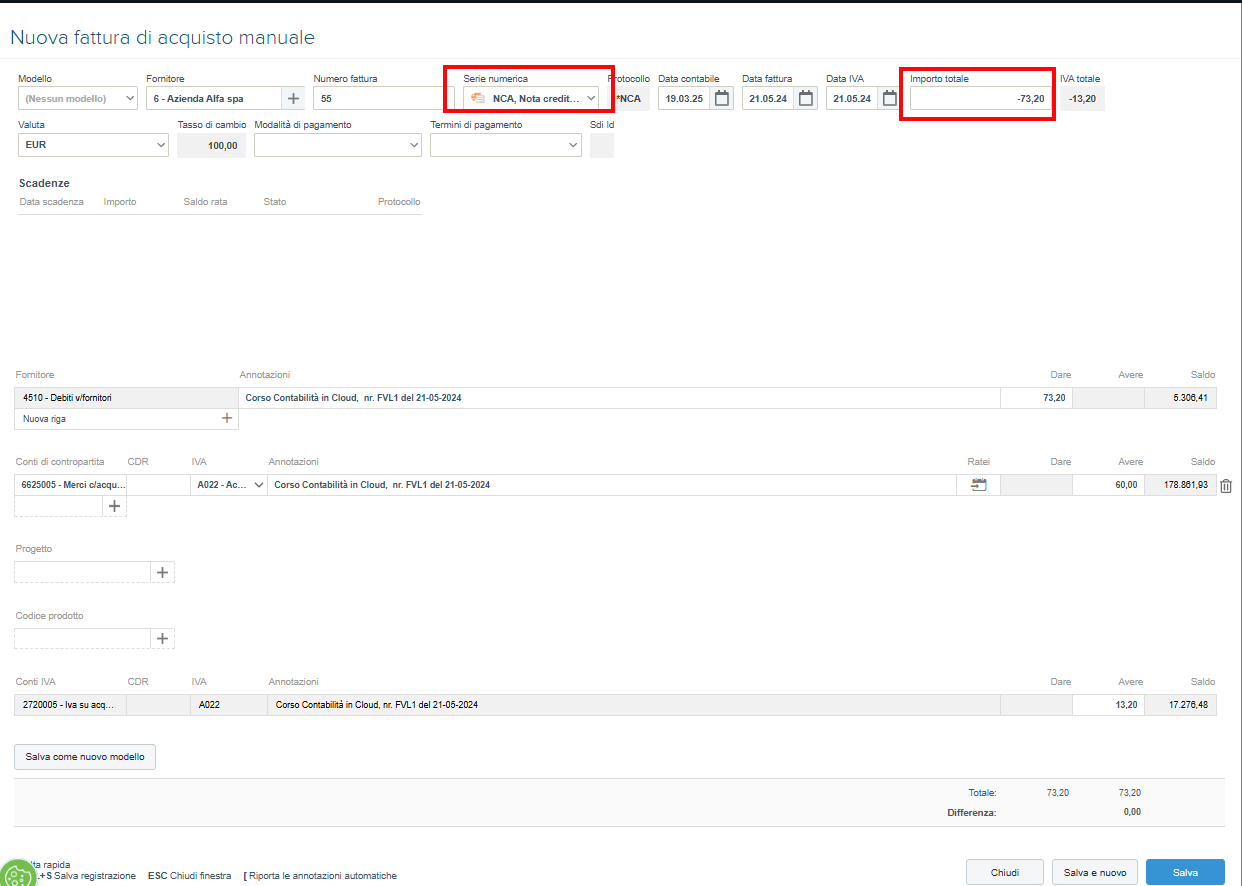
Inseriti tutti i dati necessari e Salvare la registrazione.
Torna a