Con l’entrata in vigore della fatturazione elettronica, a partire dal 1° gennaio 2019 è entrato in vigore anche l’obbligo di comunicare all’Agenzia delle Entrate i dati relativi alle operazioni intercorse tra soggetti passivi stabiliti nel territorio italiano e soggetti esteri (sia attive che passive) c.d. Esterometro.
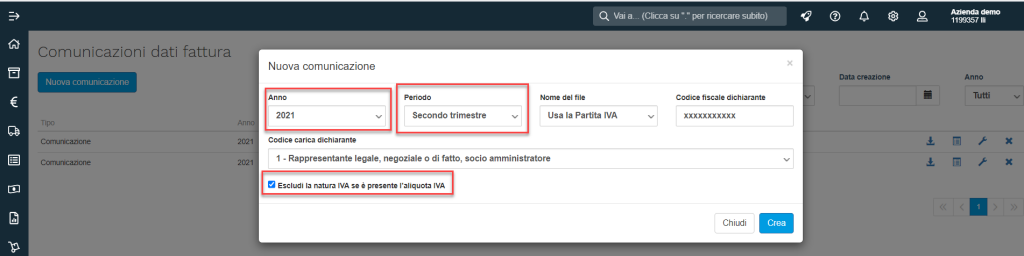
La generazione dei file xml relativi alla comunicazione delle fatture estere potrà essere eseguita attraverso l’App Dati Fatture. Per generare il flusso dati cliccare su “Nuova Comunicazione” e specificare:
l’anno di riferimento
periodo delle fatture da trasmettere
se usare il codice fiscale o la partita IVA per il nome del file
il codice fiscale del dichiarante
il codice carica del dichiarante
il check “Escludi la natura IVA se è presente l’aliquota IVA“. Questo check permette di escludere l’indicazione della natura IVA nel caso di operazioni di acquisto estere registrate con il meccanismo del reverse charge. In questo caso essendo presente l’aliquota iva, l’AdE rifiuta il file XML perchè non possono coesistere nella stessa operazione l’esenzione e l’aliquota iva.
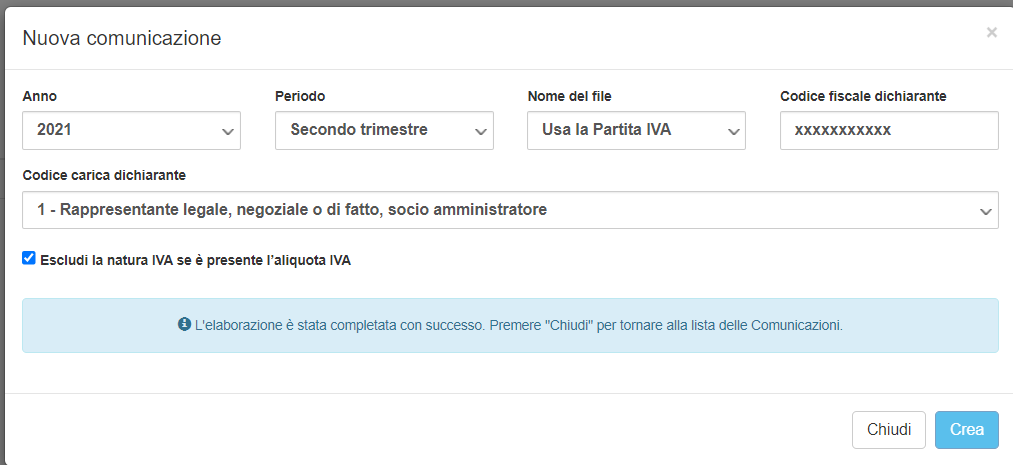
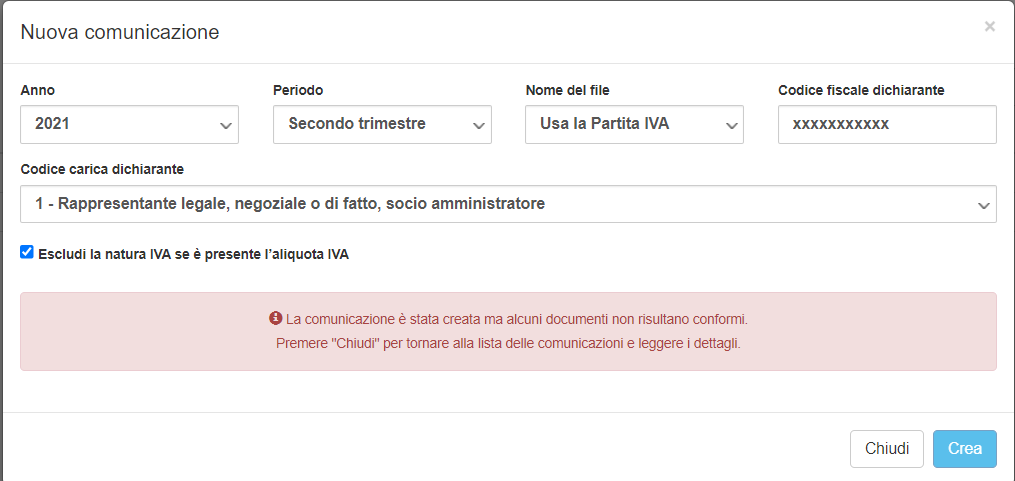
Inseriti i dati cliccare sul pulsante Crea. Il programma elabora i dati e alla fine della procedura visualizza un messaggio con cui avverte che l’elaborazione è stata completata con successo o, piuttosto che dei documenti non sono conformi.
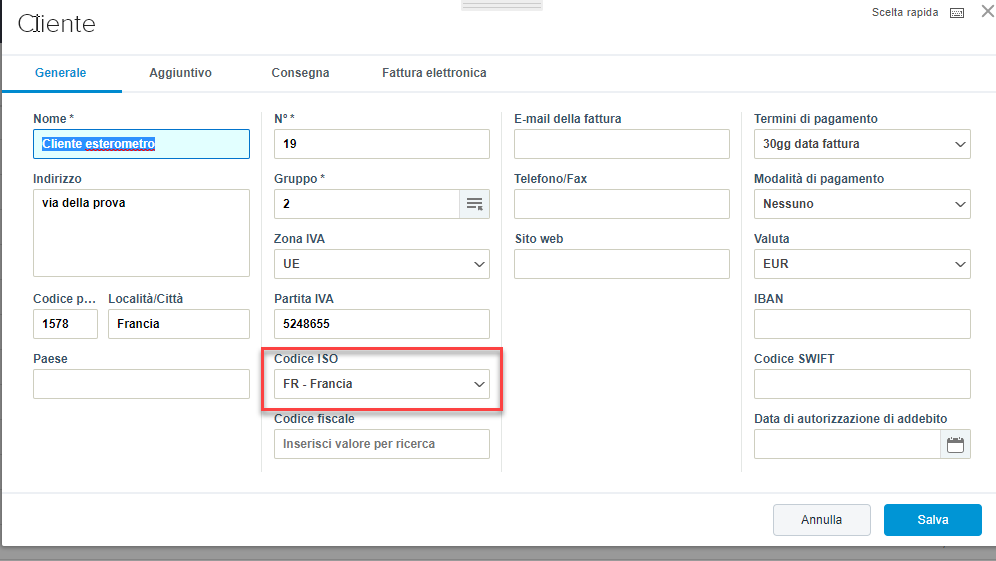
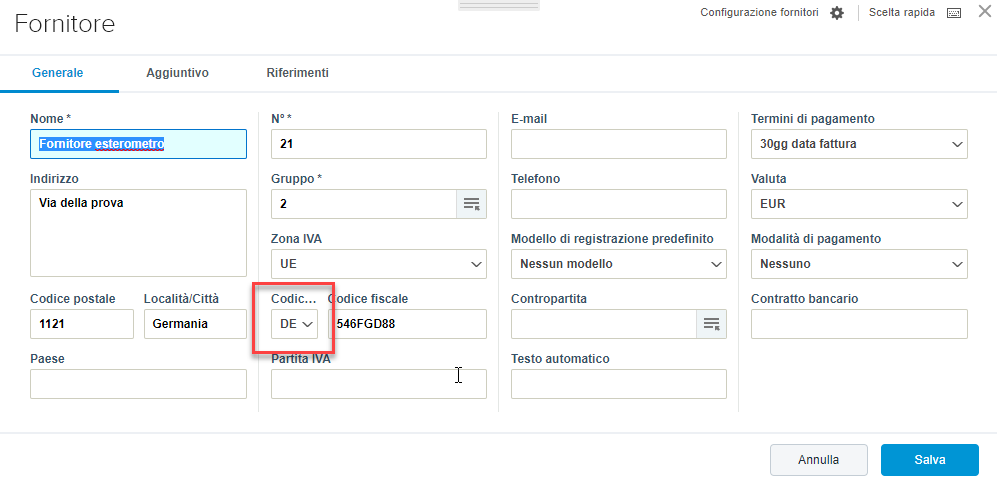
Nella generazione dei file xml, il programma prenderà in considerazione solo le fatture contabilizzate e collegate ad anagrafiche clienti e fornitori per cui è stato valorizzato il campo “codice ISO” e il valore indicato è diverso da “IT”.
Creata la comunicazione, sulla destra ci sono dei pulsanti che permettono di :
scaricare i files XML da comunicare all’Agenzia delle Entrate
scaricare i dettagli della comunicazione
Annullare la comunicazione
Eliminare la comunicazione

Download dei file XML generati
Per scaricare i files XML generati cliccare sul pulsante “XML generati”. Si aprirà una finestra con l’elenco dei file. A fianco a ciascuno di essi è presente il pulsante Scarica

Se nella comunicazione sono incluse fatture emesse e fatture ricevute nella finestra saranno disponibili almeno due flussi diversi uno per le fatture emesse e uno per quelle ricevute.
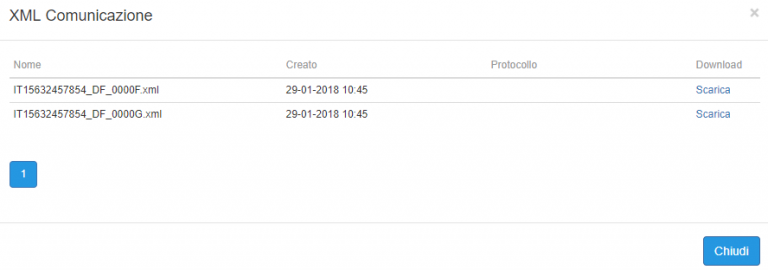
Ogni file può contenere max 1.000 fatture e/o 1.000 anagrafiche. Nel caso la comunicazione superi questi limiti saranno generati più files da scaricare.
Elenco documenti inclusi nella comunicazione ed elenco degli errori
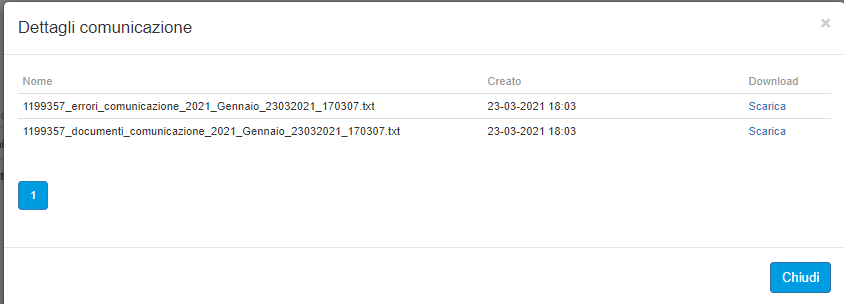
Cliccare sul pulsante Dettagli comunicazione per sapere quali sono i documenti inclusi nella comunicazione, oppure gli errori che causano la mancata inclusione del documento nella comunicazione.
Dalla finestra che viene visualizzata è possibile scaricare i rispettivi files.

Annullamento di una precedente comunicazione
L’applicazione permette di creare un flusso di annullamento da comunicare nel caso di errore. Per esempio la comunicazione è stata accettata dall’Agenzia delle Entrate ma deve essere annullata e ricreata. In questo caso deve essere creato il file che annulla la precedente comunicazione. Per creare un flusso di annullamento occorre cliccare su Annulla comunicazione.

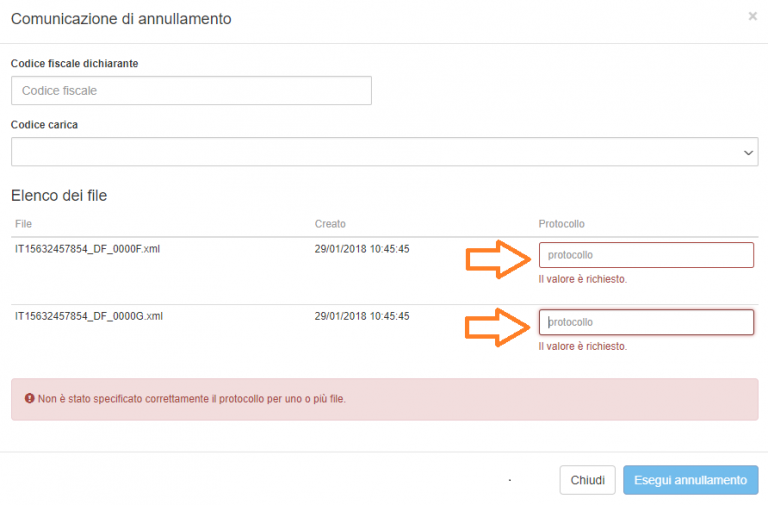
Cliccando sul pulsante viene visualizzata la finestra in cui indicare il numero di protocollo del precedente invio che si vuole annullare.
Fatto questo è necessario creare il nuovo file della comunicazione da inviare.
Cancellare una comunicazione
L’ultimo pulsante serve a cancellare una comunicazione che è stata creata, ad esempio, per errore o perchè l’Agenzia delle Entrate ha scartato l’invio.
Torna
Adempimenti IVA – indice degli argomenti
Leggi anche