Dalla sezione Progetti --> Collaboratori è possibile inserire le anagrafiche dei soggetti che collaboreranno all’esecuzione delle attività legate ai progetti.
Per creare un nuovo collaboratore cliccare sul pulsante Nuovo collaboratore e inserire:
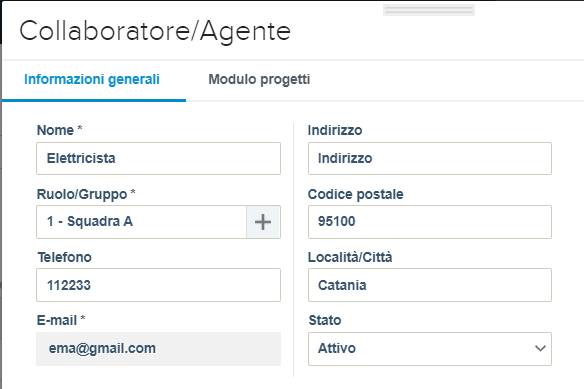
il Nome del collaboratore
il Ruolo/Gruppo cui associare il collaboratore
il Telefono del collaboratore
l’E-mail
l’Indirizzo
il Codice postale
la Località/Città
lo Stato, attivo o bloccato
Nella scheda Modulo progetti è possibile definire:
il Tipo, selezionare se si tratta di un operatore o di un responsabile. L’operatore è un collaboratore a cui viene data la possibilità di inserire in autonomia i rapportini giornalieri, attraverso un accesso personale. L’operatore può essere abilitato al solo inserimento del rapportino oppure alla sua autorizzazione
Il responsabile, invece, viene identificato come un ruolo superiore all’operatore. Oltre a poter autorizzare i rapportini di tutti i collaboratori, può anche fatturare.
Può autorizzare. Se attivata questa casella il collaboratore, sia operatore che responsabile può autorizzare i rapportini giornalieri. Solo i rapportini giornalieri autorizzati possono essere fatturati.
Può fatturare. Questa casella si attiva solo se è stato selezionato il tipo responsabile. In questo caso infatti il collaboratore può fatturare.
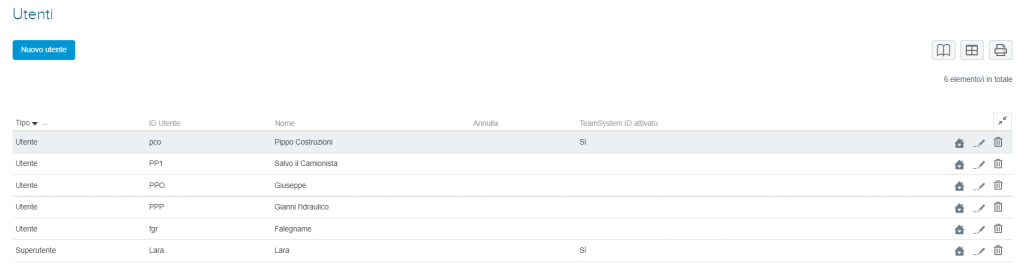
Iniziali/ID Utente è possibile creare un utente per il collaboratore che abbia l’accesso a Contabilità in cloud. Accesso che gli permette di inserire i rapportini giornalieri e fatturare nel caso sia responsabile. Indicate le iniziali e salvato il collaboratore, nella sezione “Impostazioni utente” è visibile l’utente collegato al collaboratore.
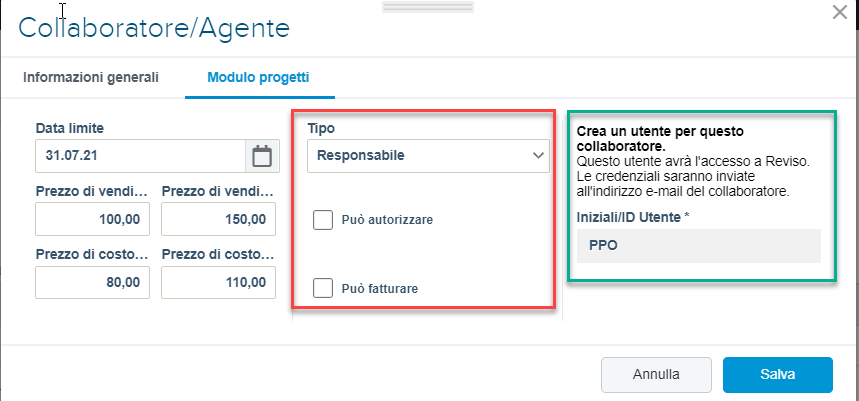
È anche possibile stabilire una data limite entro cui valgono determinate condizioni economiche, mentre dopo tale termine si applicano prezzi di vendita e costi diversi per il collaboratore.
Torna a