Il gruppo prodotti consente di definire:
il conto di ricavo da utilizzare in fase di creazione della fattura di vendita;
il codice IVA da applicare in fattura;
la gestione del magazzino per i prodotti appartenenti al gruppo;
il conto di rateo/risconto da utilizzare in fase di contabilizzazione;
l’applicazione o meno della ritenuta ai prodotti del gruppo.
Quando si crea una fattura di vendita, i ricavi relativi a ciascun prodotto vengono imputati al conto di ricavo definito nel gruppo prodotti a cui l’articolo è associato, tenendo conto della zona IVA del cliente destinatario della fattura.
Inoltre, ogni prodotto viene assoggettato al codice IVA impostato sul conto collegato al proprio gruppo prodotti. Nelle configurazioni di base sono già disponibili dei gruppi prodotti, ma è possibile crearne altri.
ESEMPIO:
se il cliente appartiene alla zona IVA “Nazionale” e il prodotto è associato a un gruppo con IVA al 4%, il conto di ricavo utilizzato sarà quello indicato nel campo “Nazionale” del gruppo prodotti, mentre il codice IVA applicato sarà quello associato al relativo conto di ricavo.
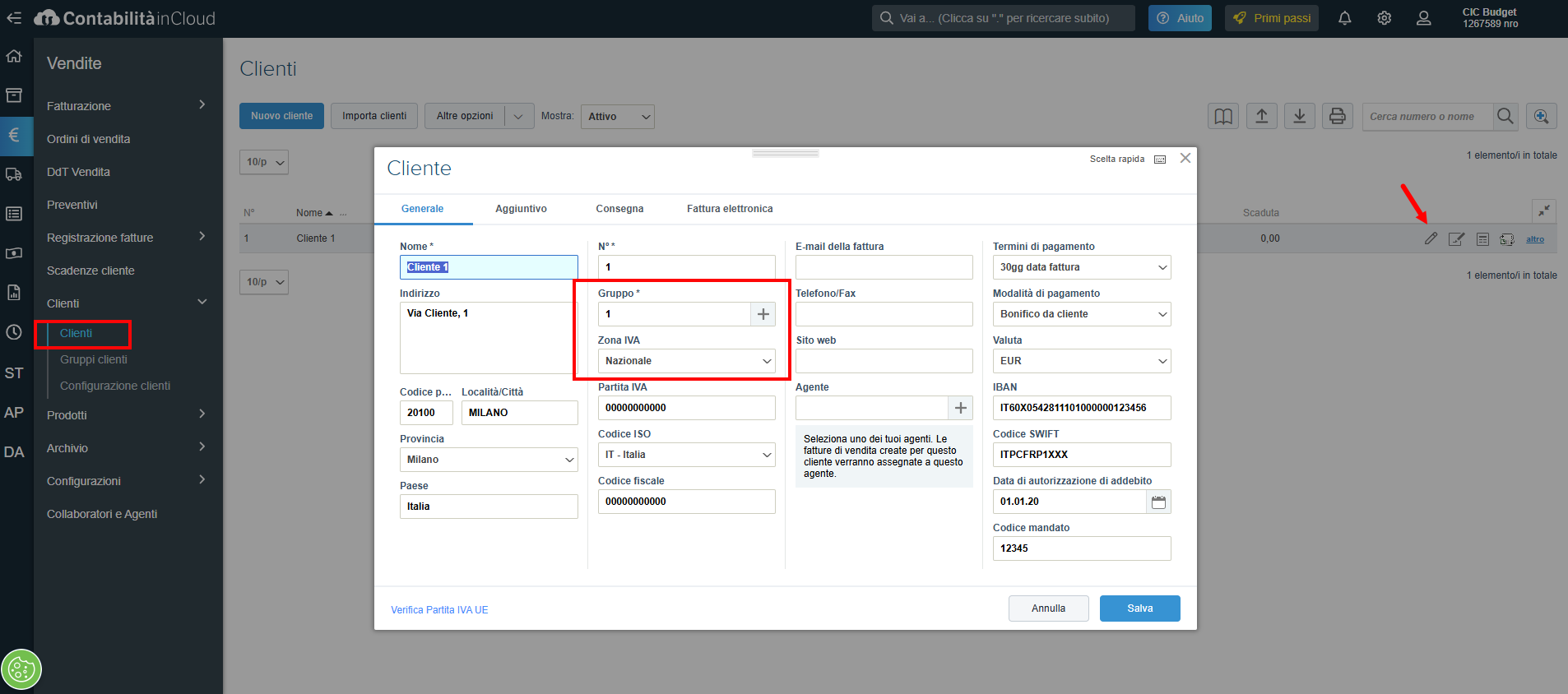
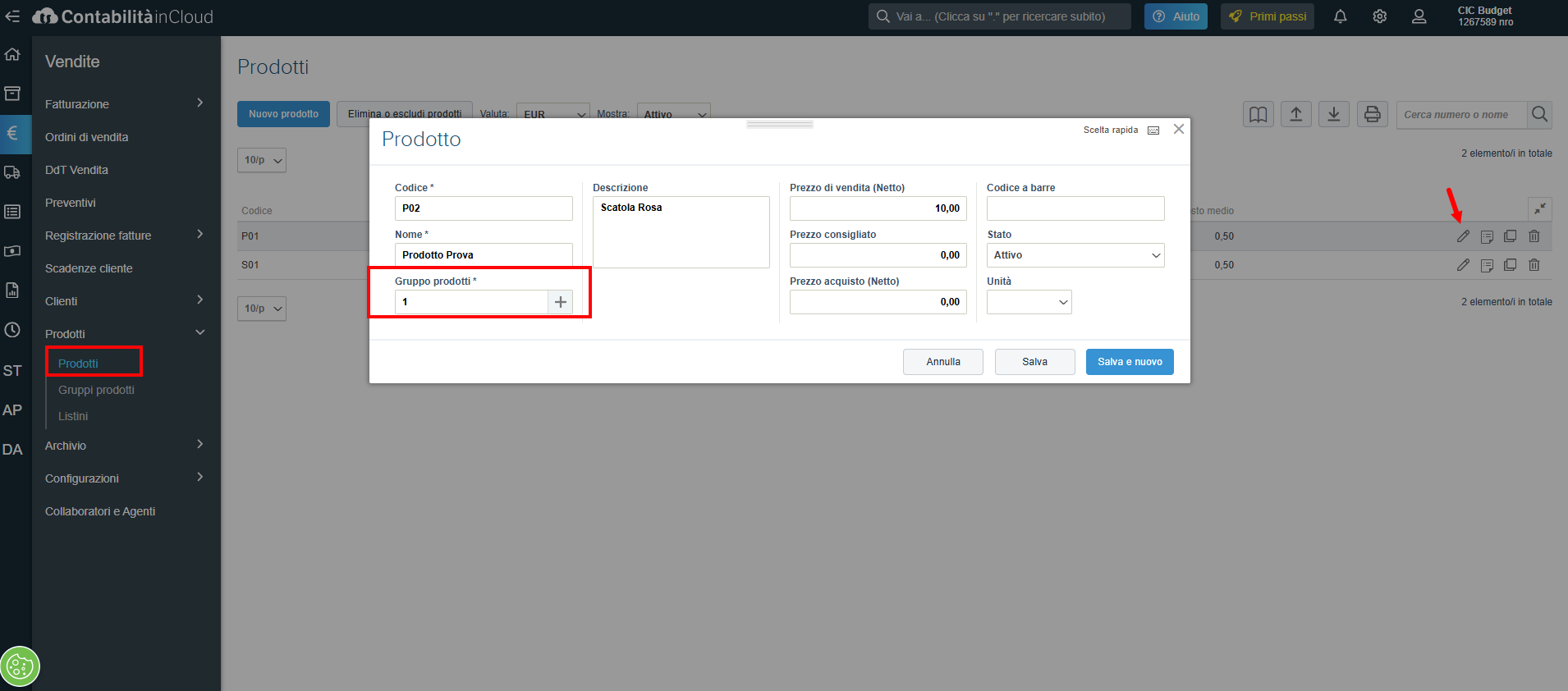
Nell’esempio, il prodotto è associato al gruppo prodotti n. 1, denominato “Prodotti con IVA al 4%”.
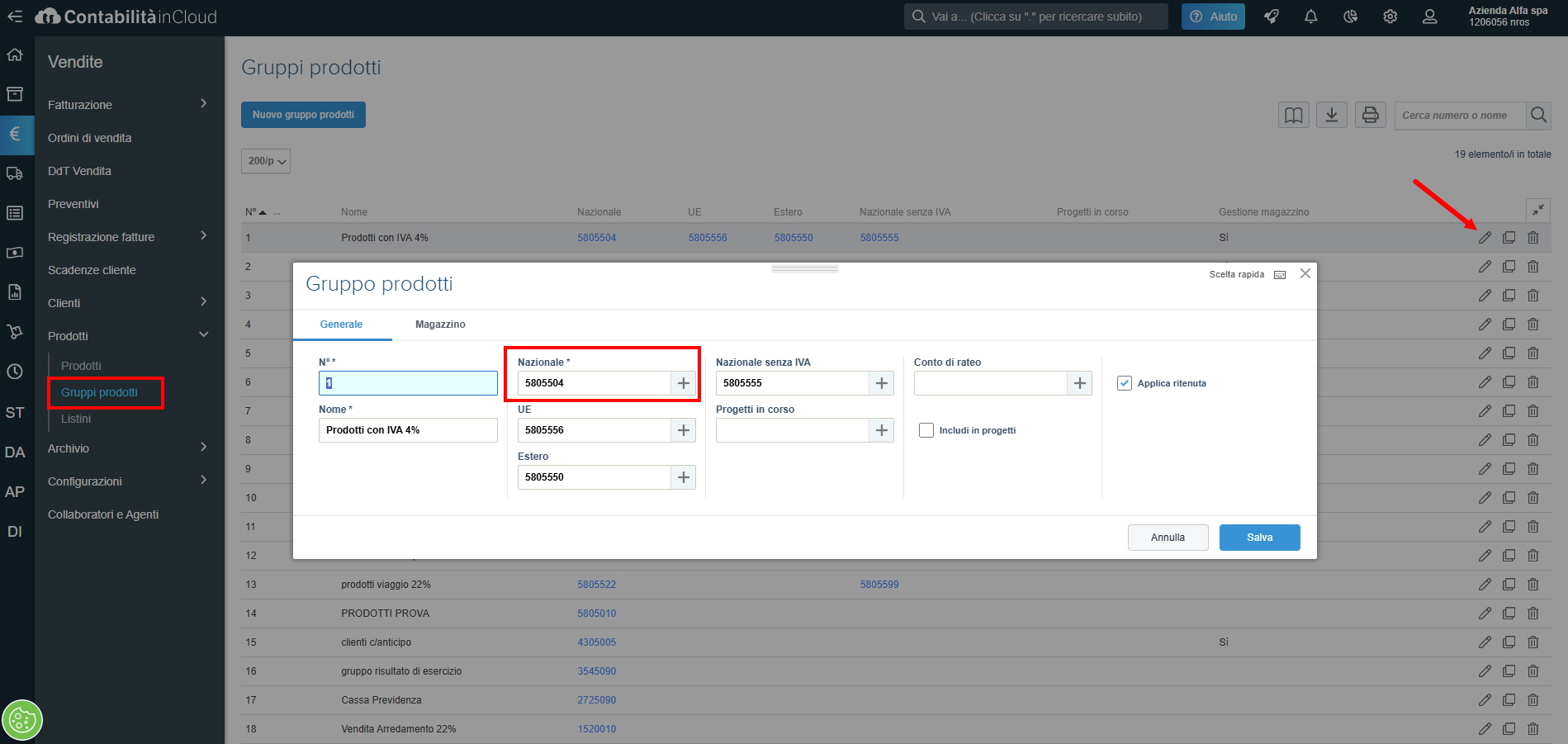
Il conto di ricavo associato è il 5805504, presente nel piano dei conti, che verrà movimentato in fase di emissione della fattura.
All’interno del conto di ricavo è inoltre possibile indicare il codice IVA.
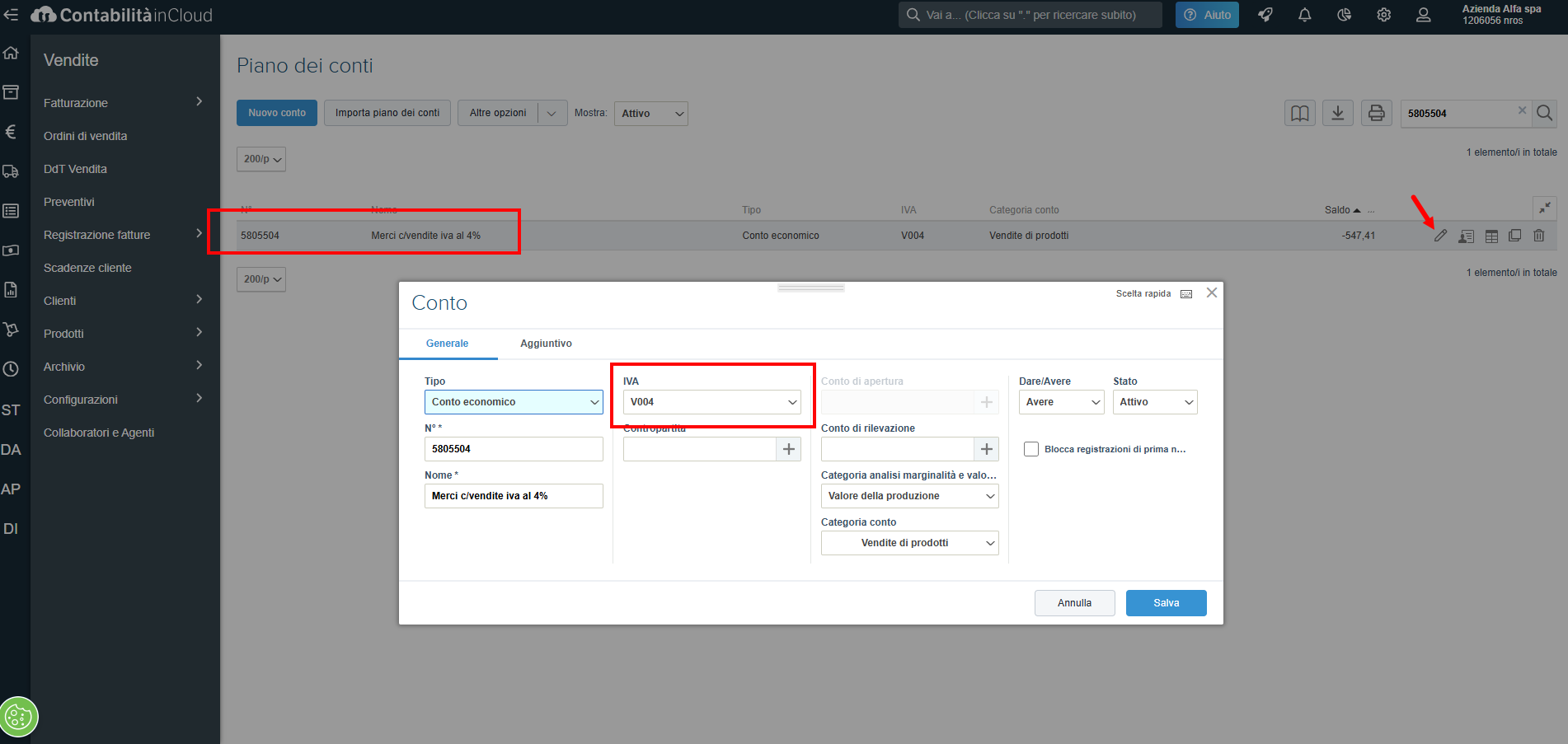
Questo consente di riportare automaticamente la relativa descrizione nel dettaglio della fattura di vendita.
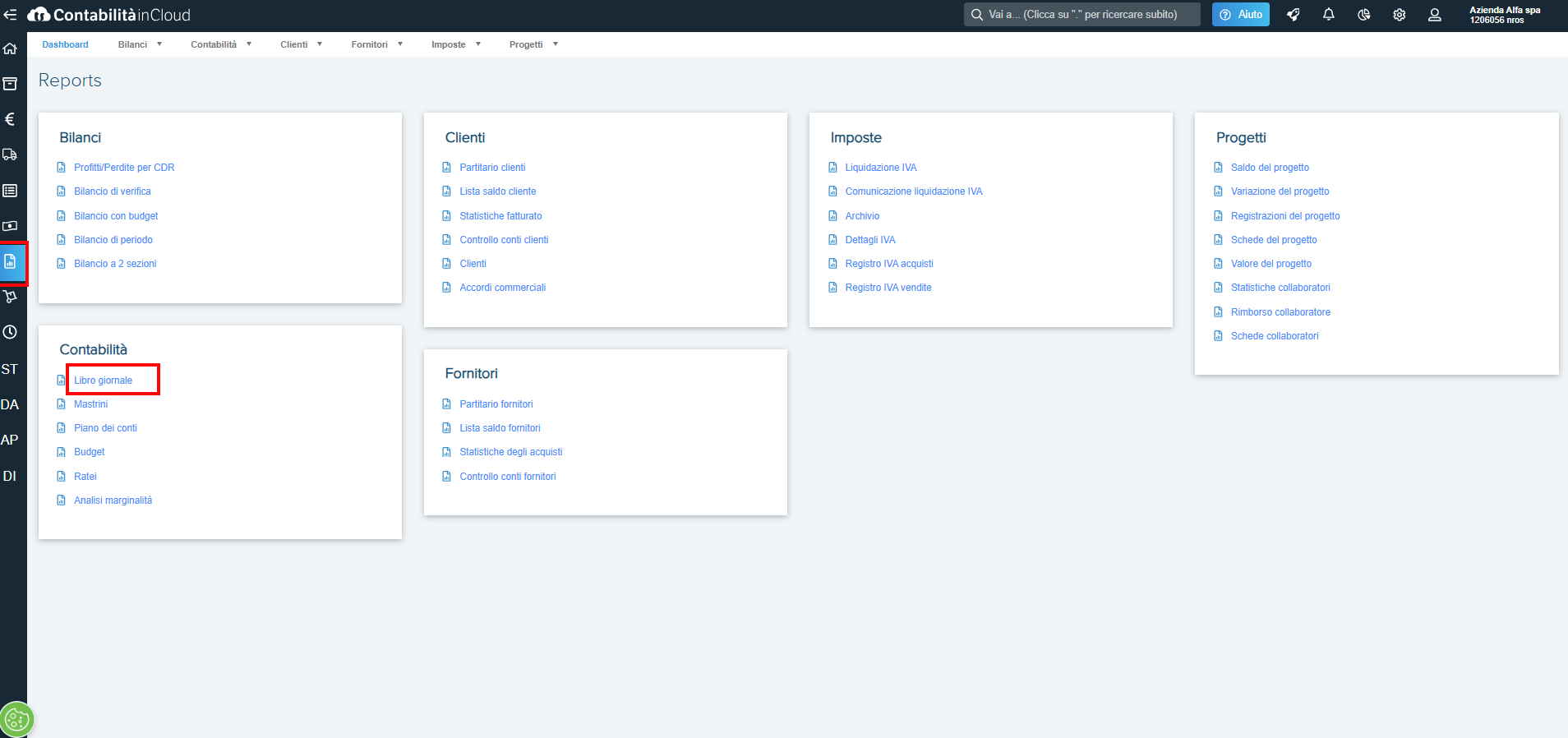
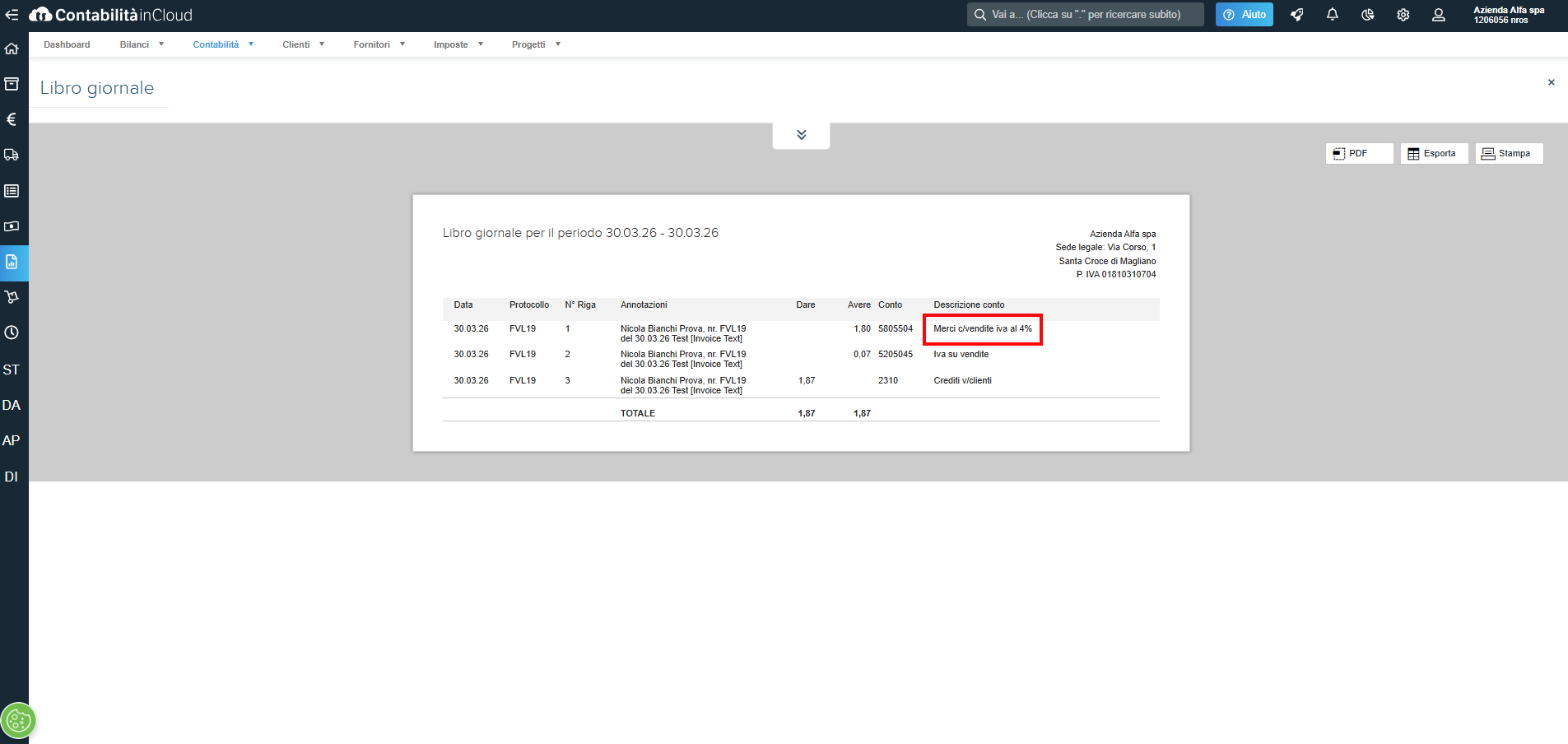
Il codice IVA proposto in fattura è quello impostato sul conto di ricavo, ma può comunque essere modificato manualmente in fase di compilazione del documento. Il conto di ricavo utilizzato può essere verificato nella sezione Report/Libro giornale, che mostra il dettaglio della registrazione della fattura di vendita.
Per quanto riguarda la modifica del conto di ricavo:
se la fattura non è ancora contabilizzata è necessario modificare il conto di ricavo impostato nel gruppo prodotti.
La modifica si applicherà a tutti i prodotti associati al gruppo di riferimento e avrà effetto sulle fatture in stato bozza ed emesse, non ancora contabilizzate. Per verificarne la corretta applicazione è possibile consultare il Libro giornale dalla sezione Reports.
se la fattura è già stata contabilizzata, non è più possibile modificare il conto di ricavo. In questo caso, la correzione deve essere effettuata tramite una registrazione di giroconto dalla sezione Contabilità → Prima nota, indicando il conto di ricavo errato in Dare e quello corretto in Avere, senza utilizzare codici IVA (ad esempio: da merci c/vendite iva al 4% a ricavi per servizi).
Si ricorda che la modifica non ha effetto retroattivo.
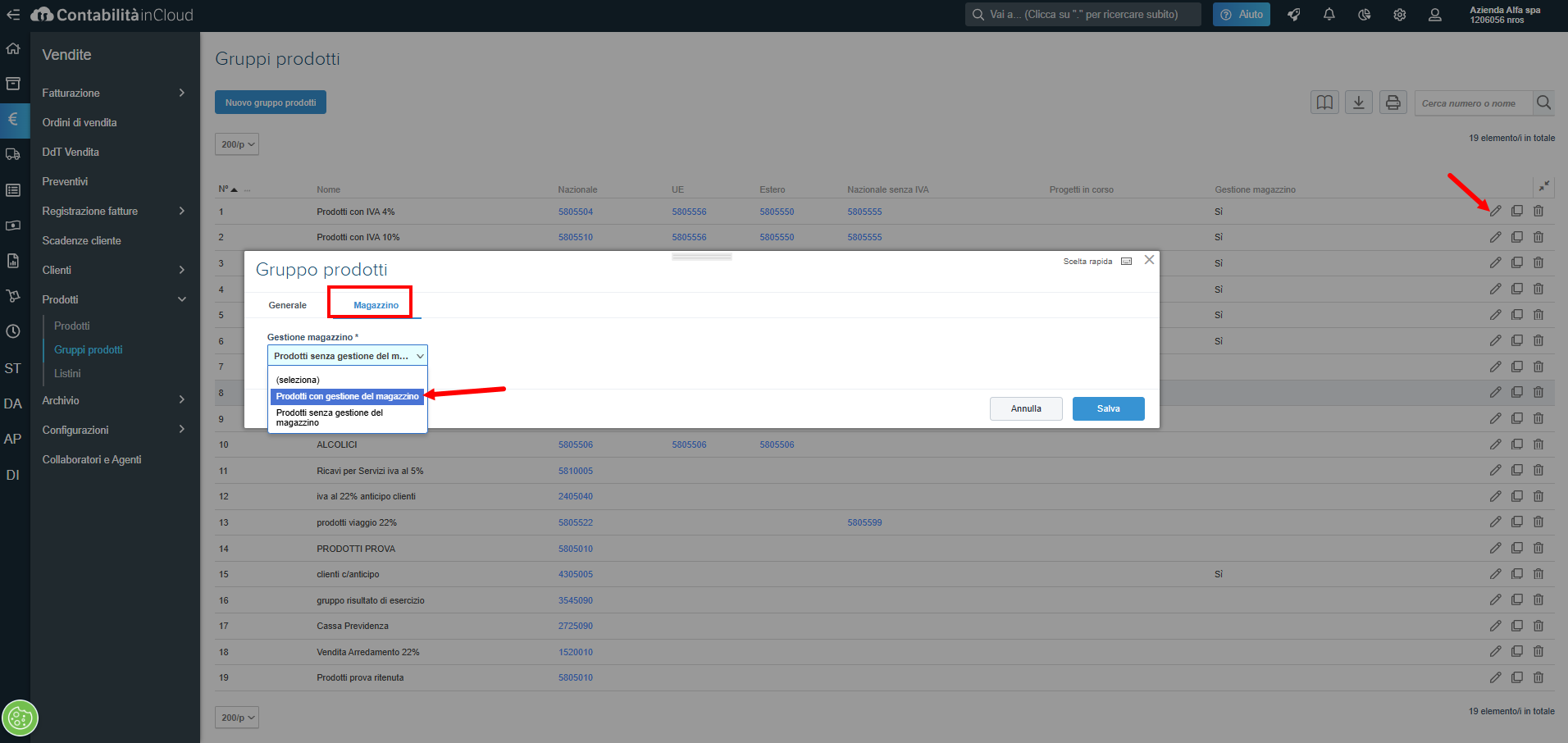
Quando si registrano fatture di acquisto con gestione del magazzino attiva è necessario che il prodotto appartenga a un gruppo prodotti per il quale sia selezionata l’opzione “Prodotti con gestione del magazzino”, affinché il flusso degli acquisti venga gestito correttamente. L’attivazione della gestione del magazzino è visibile nel gruppo prodotti, nella relativa colonna Magazzino.
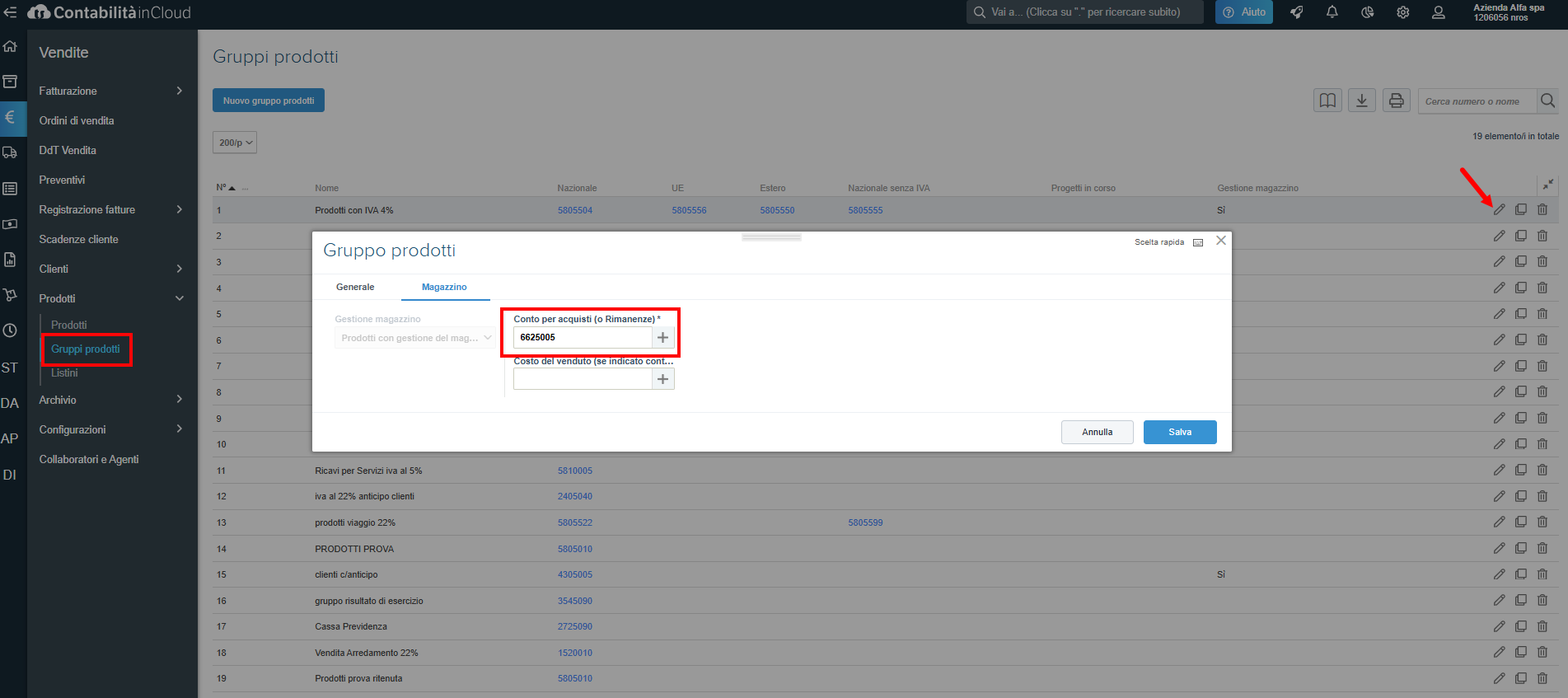
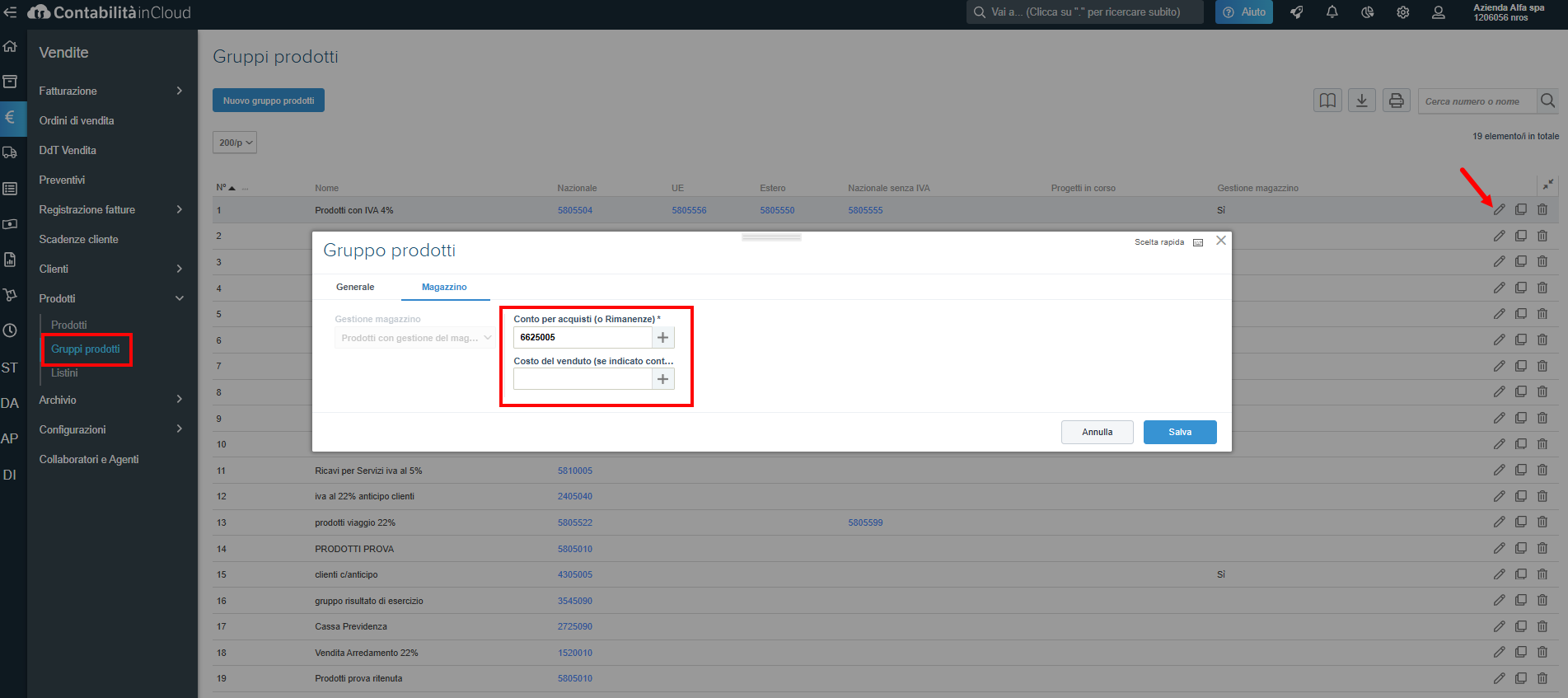
Si consiglia inoltre di indicare alla voce "Conto per acquisti (o Rimanenze)" il conto 6625005 Merci c/acquisti. E' il conto che si vuole utilizzare per il costo dei prodotti quando si contabilizza una fattura di acquisto.
Creare un nuovo gruppo prodotti
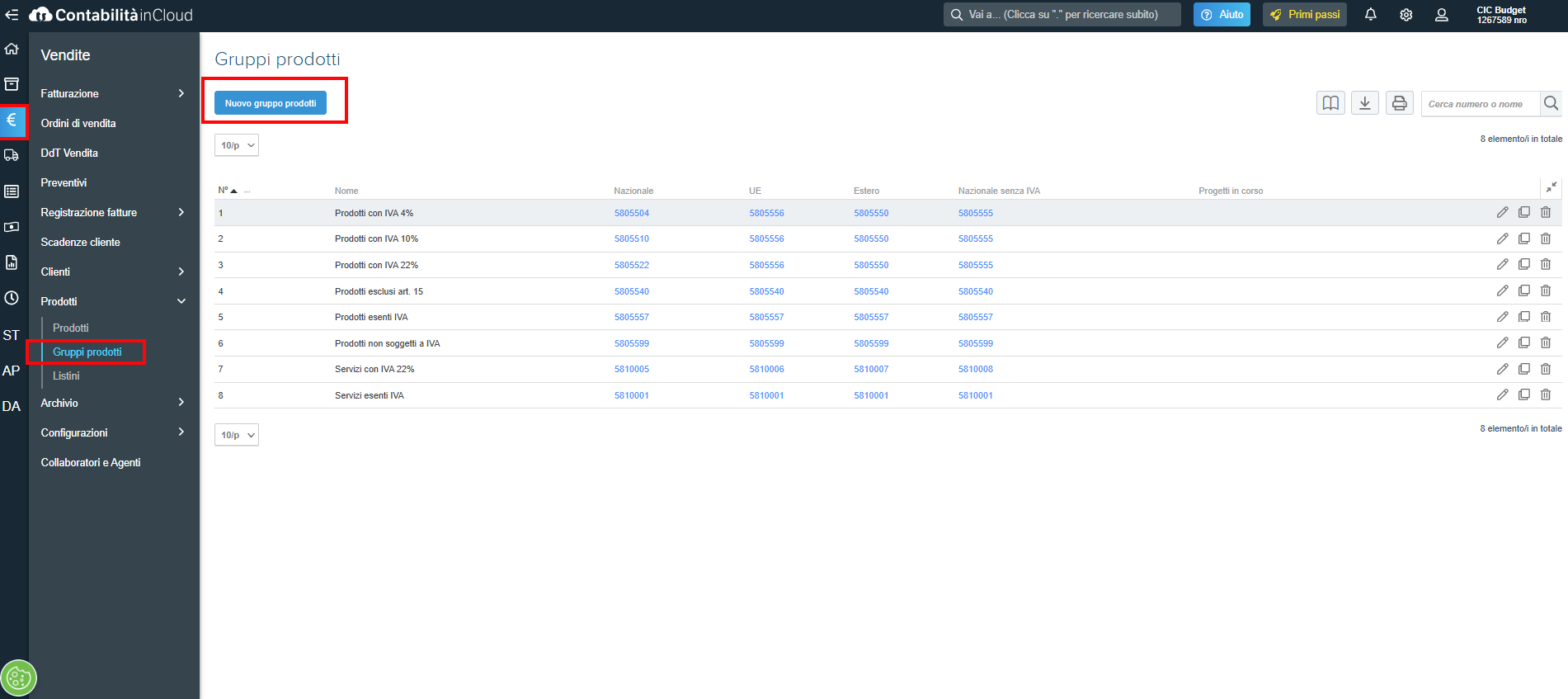
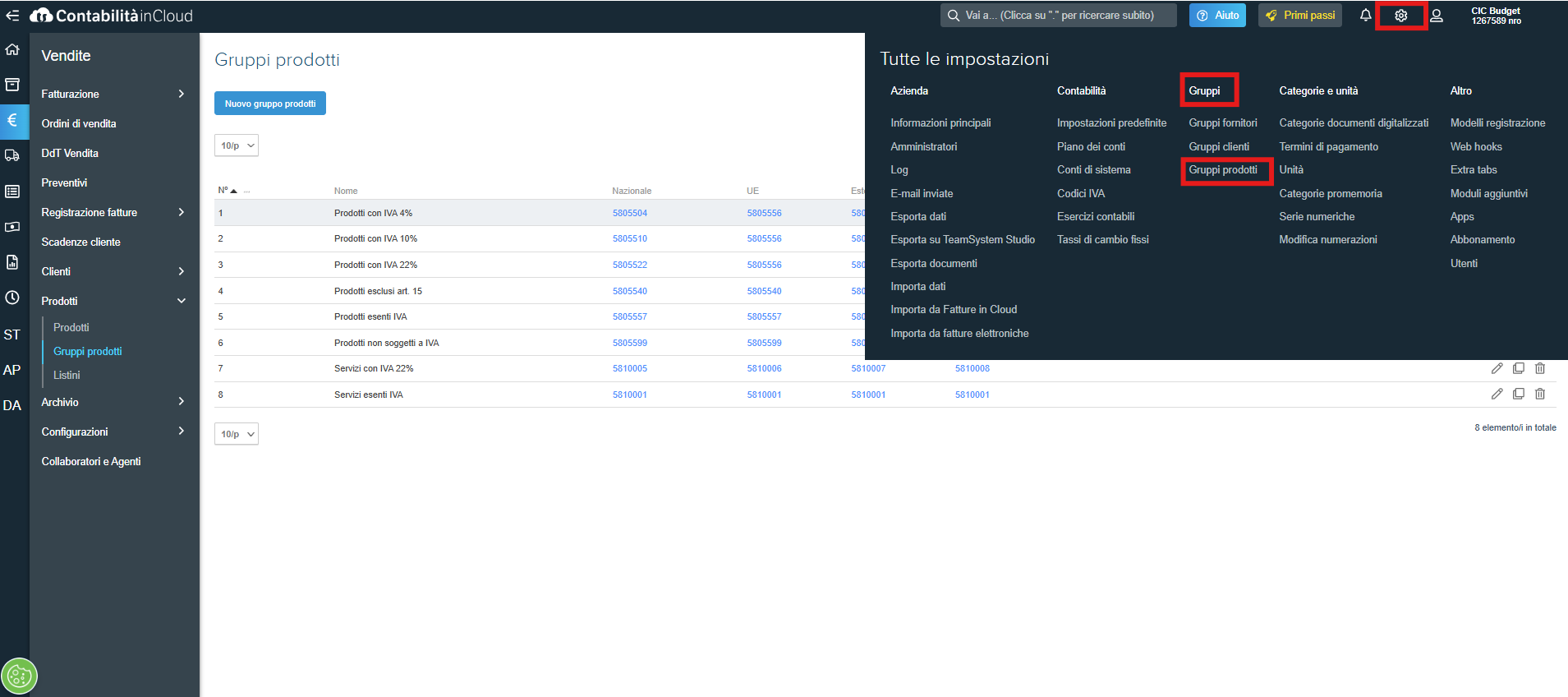
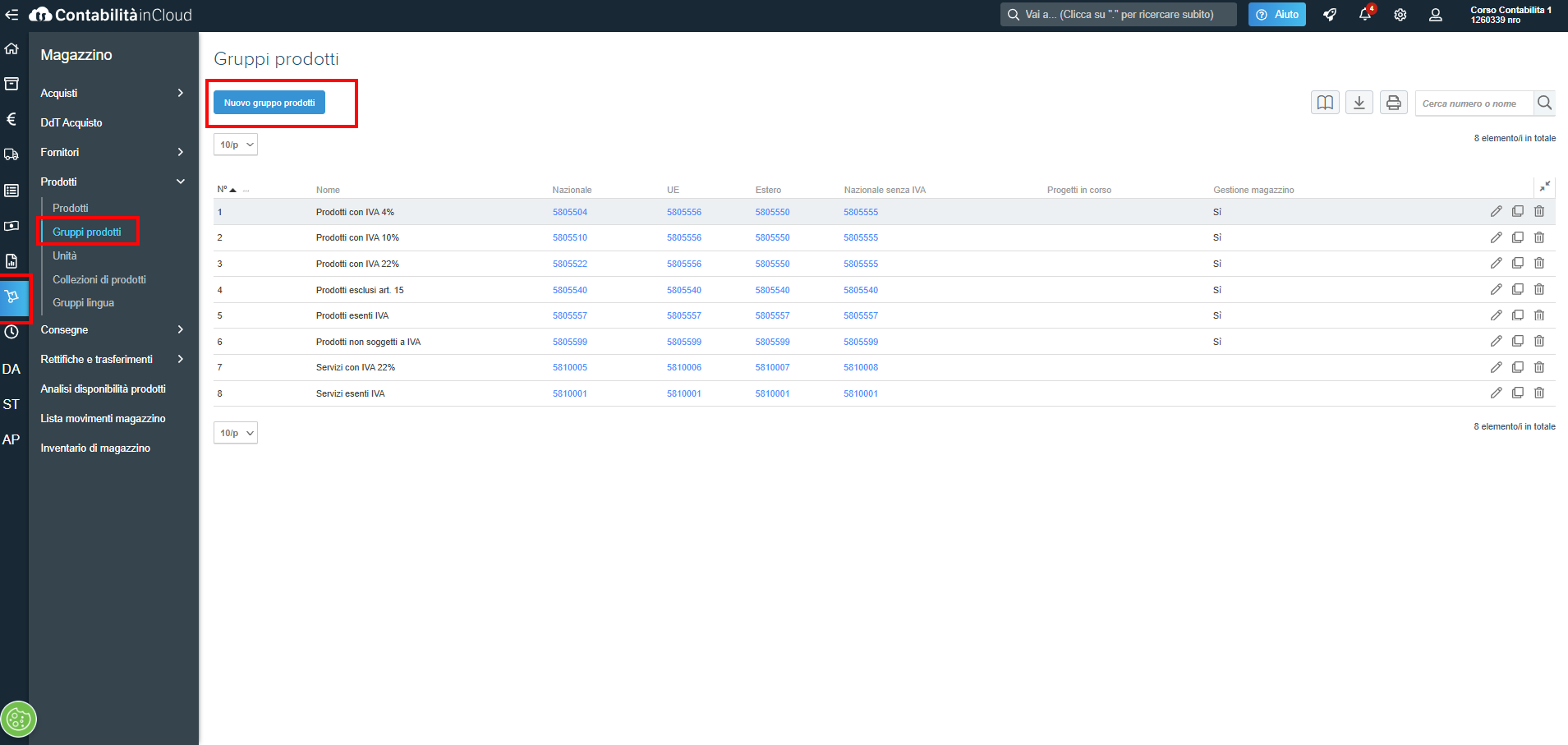
Per creare un nuovo gruppo prodotti è sufficiente cliccare sul pulsante Nuovo gruppo prodotti da:
Vendite\Prodotti\Gruppi prodotti
da Tutte le impostazioni \Gruppi\ Gruppi prodotti
Magazzino\Prodotti\Gruppi prodotti (per chi ha la gestione del magazzino attiva).
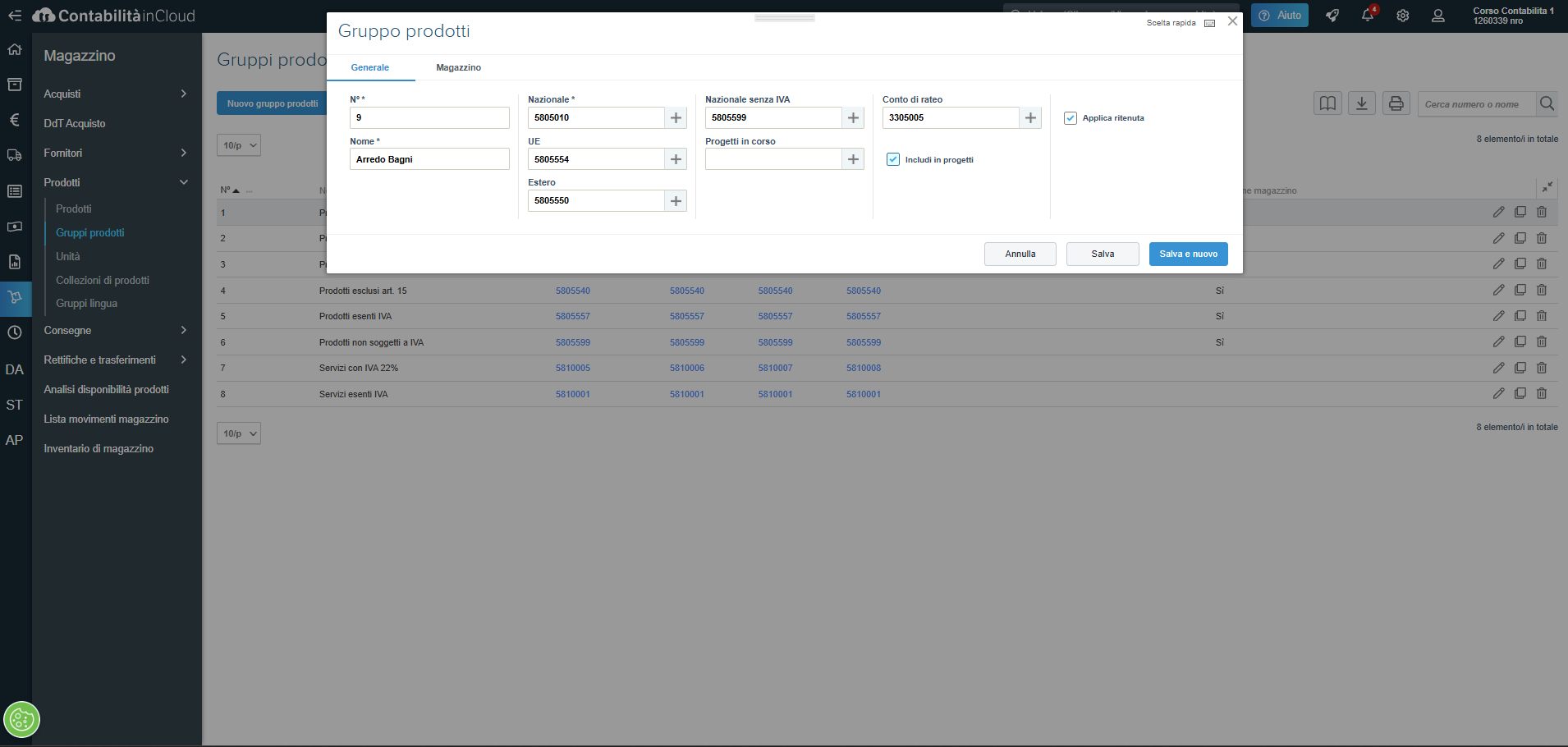
Per ogni nuovo gruppo prodotti, nella scheda generale, è necessario compilare i seguenti campi:
N°: numero identificativo da attribuire al gruppo;
Nome: denominazione del gruppo.
A ciascun gruppo devono inoltre essere associati i conti di ricavo, distinti per zona IVA:
Nazionale: conto collegato a un codice IVA per clienti nazionali (es. V022 – Vendite 22%);
UE: conto collegato a un codice IVA per clienti UE (es. V302 – Vendite N.I. art. 41 DL 331/93 intra UE beni);
Estero: conto collegato a un codice IVA per clienti extra UE (es. V308 – Vendite N.I. art. 8/1/a extra UE);
Nazionale senza IVA: conto collegato a un codice non soggetto a IVA.
È inoltre possibile indicare:
il conto per la registrazione dei progetti in corso;
il conto per ratei e/o risconti (necessario per la corretta gestione in fattura);
l’opzione “Includi in progetti”;
l’opzione “Applica ritenuta”, da attivare se la ritenuta deve essere applicata ai prodotti del gruppo.
N.B:. Se uno stesso prodotto deve movimentare conti di ricavo differenti è necessario creare prodotti distinti (differenziandoli ad esempio nella descrizione) e collegarli a gruppi prodotti diversi.
Occorre quindi creare tanti gruppi prodotti quanti sono i conti di ricavo da utilizzare, associando ciascun prodotto al relativo gruppo.
Nella scheda Magazzino del gruppo prodotti è possibile indicare:
Gestione magazzino: consente di definire se i prodotti appartenenti al gruppo sono soggetti o meno alla gestione del magazzino;
Conto per acquisti (o rimanenze): è il conto utilizzato per rilevare il costo dei prodotti in fase di contabilizzazione della fattura di acquisto (indicare il conto Merci c/acquisti di tipo economico).
Costo del venduto (se indicato conto rimanenze): Si consiglia di lasciare il campo vuoto.
Torna a
Le impostazioni dell'azienda
Leggi anche