Contabilità in Cloud è multiutente e consente di creare un numero illimitato di utenti.
Solo il superutente può creare nuovi utenti e definire, per ciascuno di essi, le autorizzazioni di accesso alle diverse sezioni del gestionale.
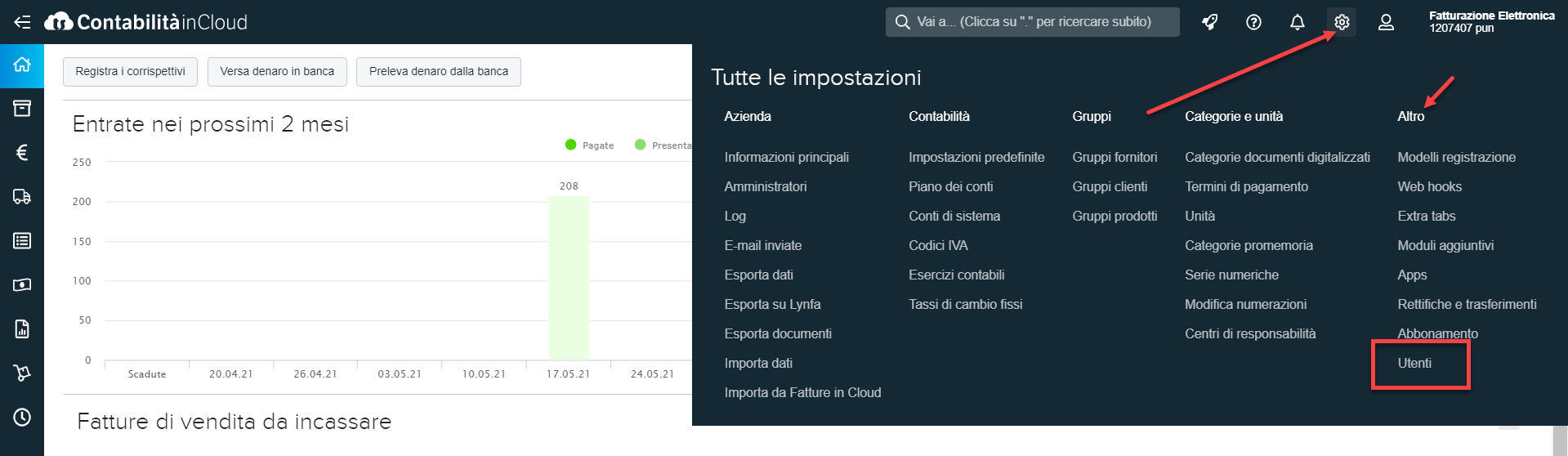
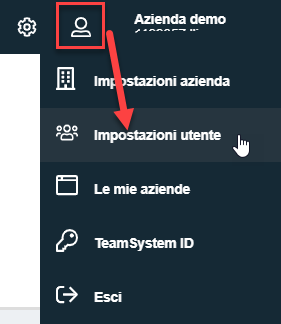
Per creare un nuovo utente occorre accedere al menu Tutte le impostazionie poi cliccare sulla voce Utenti, oppure cliccando il menu Impostazioni utente.
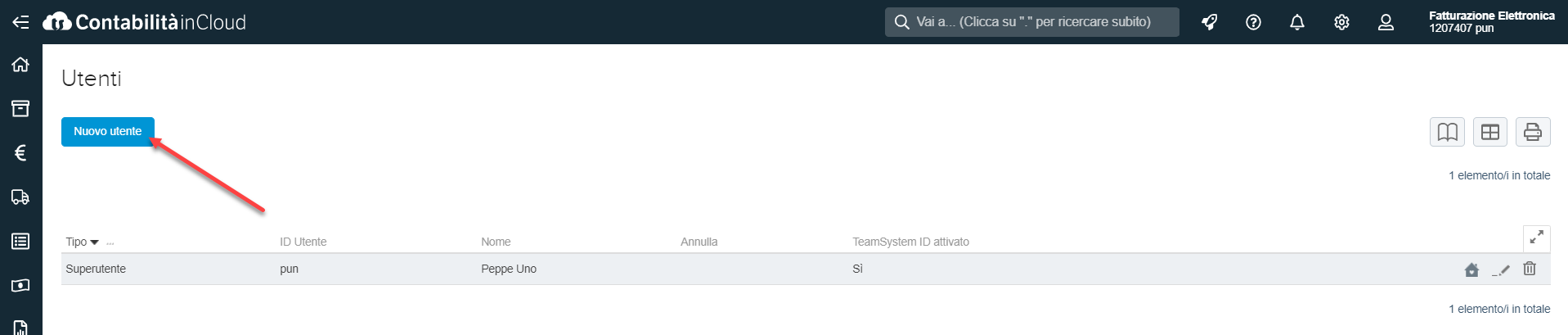
Dalla lista degli utenti è possibile creare nuovi utenti o modificare quelli esistenti.
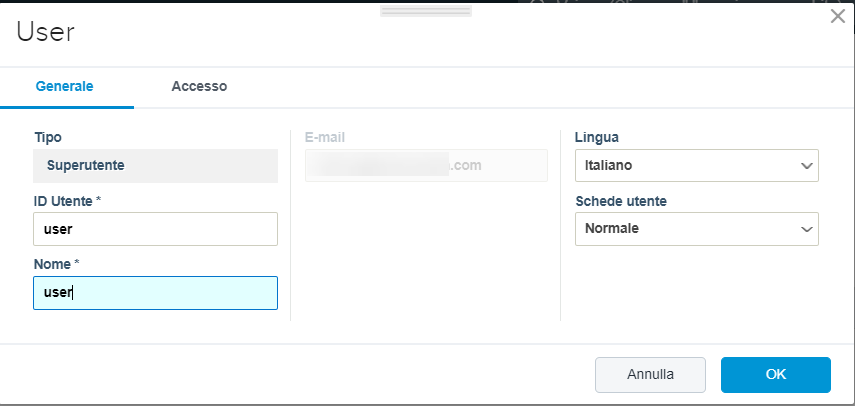
Dalla scheda Generale, le informazioni richieste per la creazione di un nuovo utente sono:
l’ID utente;
il nome utente per esteso (nome e cognome);
l’indirizzo e-mail;
la lingua da utilizzare
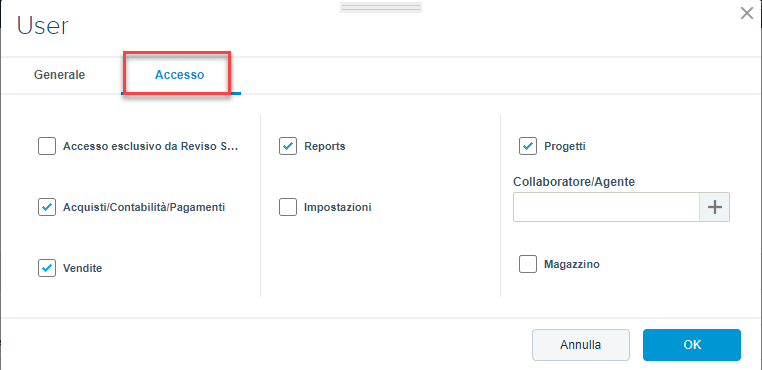
Dalla scheda Accesso è possibile definire (per il nuovo utente) i permessi di accesso alle informazioni presenti su Contabilità in Cloud.
Non inserire il flag su "Accesso esclusivo da Reviso Sales App".
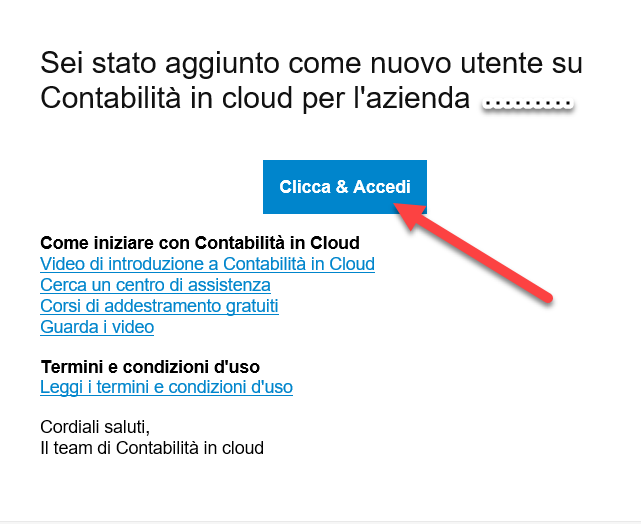
Cliccando su Ok, verrà inviata una mail all'indirizzo indicato nella scheda Generale dell'utente.
Aprire la mail ricevuta, fare clic sul pulsante "Clicca e accedi" e inserire le credenziali del TeamSystem ID (email e password se già create preventivamente)
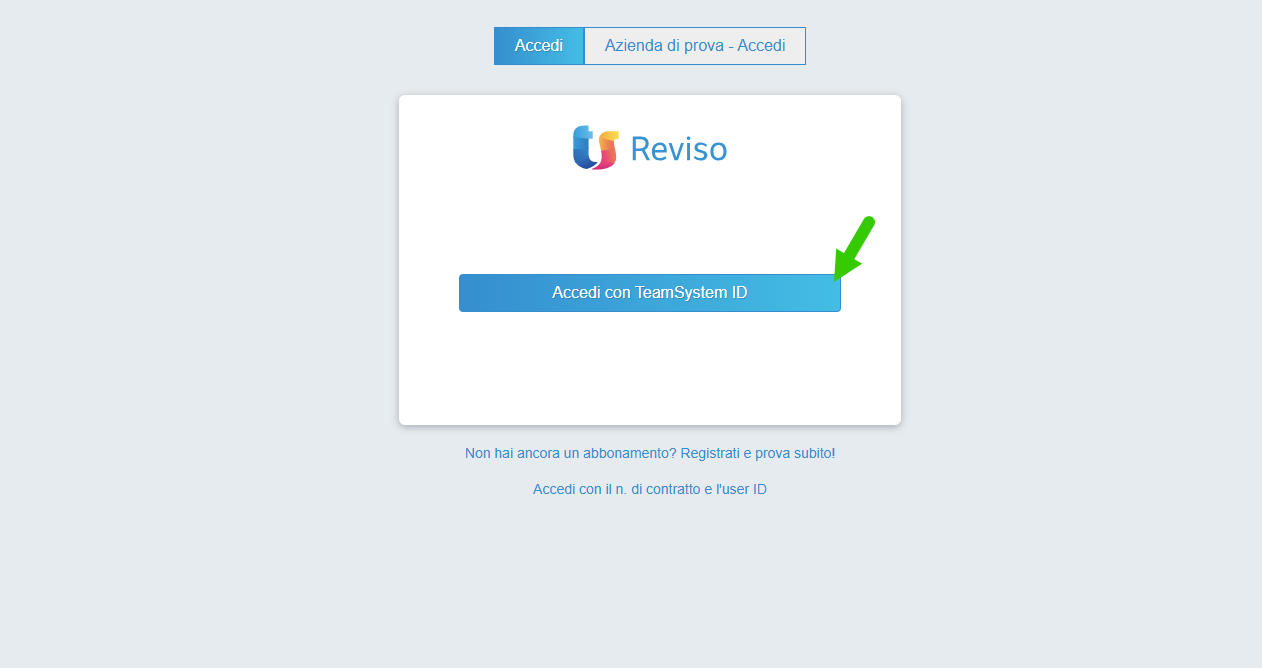
NB: Se l'utente appena creato non possiede ancora il TeamSystem ID, dovrà procedere alla creazione.
Leggere l'articolo su come Accedere, creare e registrarsi al TeamSystem ID.
Torna a
Leggi anche