L’ordine può essere creato manualmente da --> Vendite/Ordini di vendita/Nuovo ordine
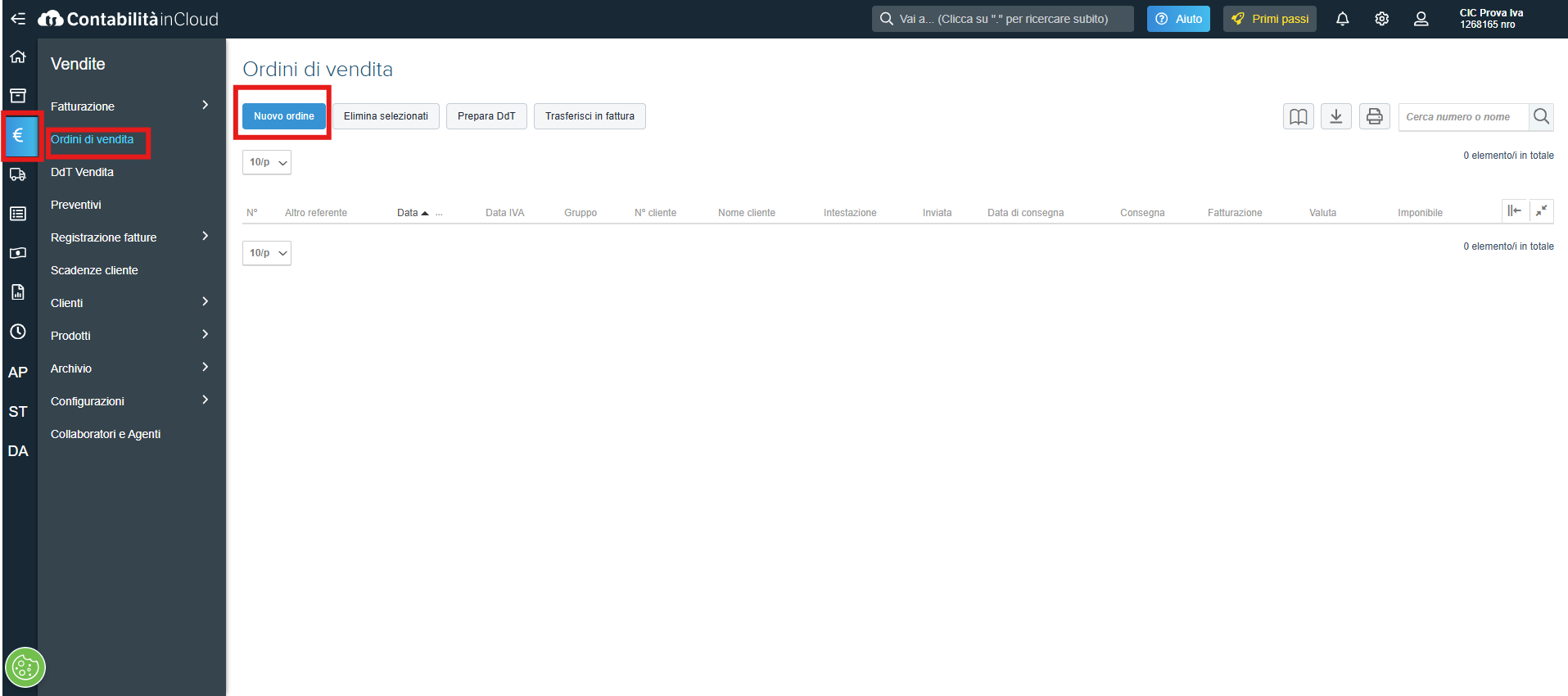
o da un Preventivo (precedentemente compilato) tramite il bottone Converti in Ordine.
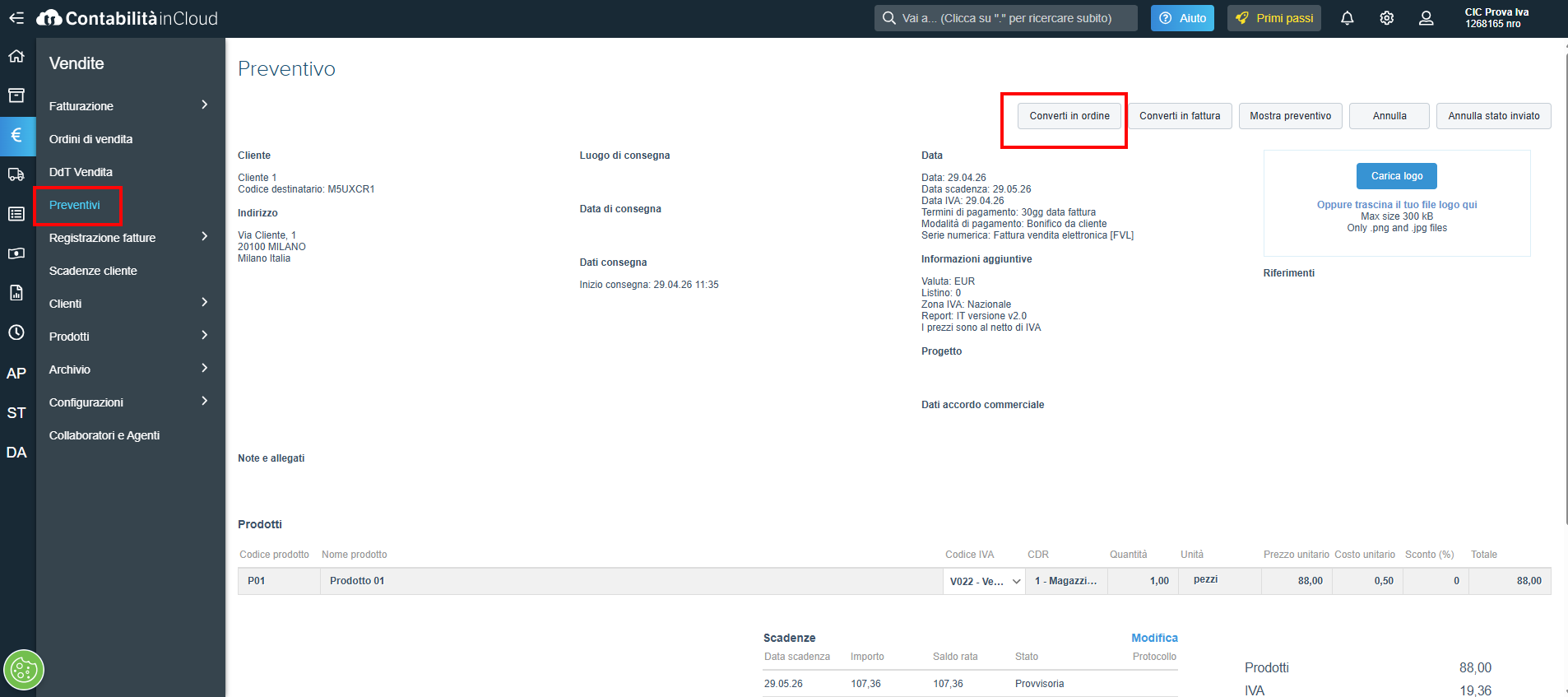
In questo caso tutte le informazioni presenti nel preventivo verranno mantenute nell’ordine.
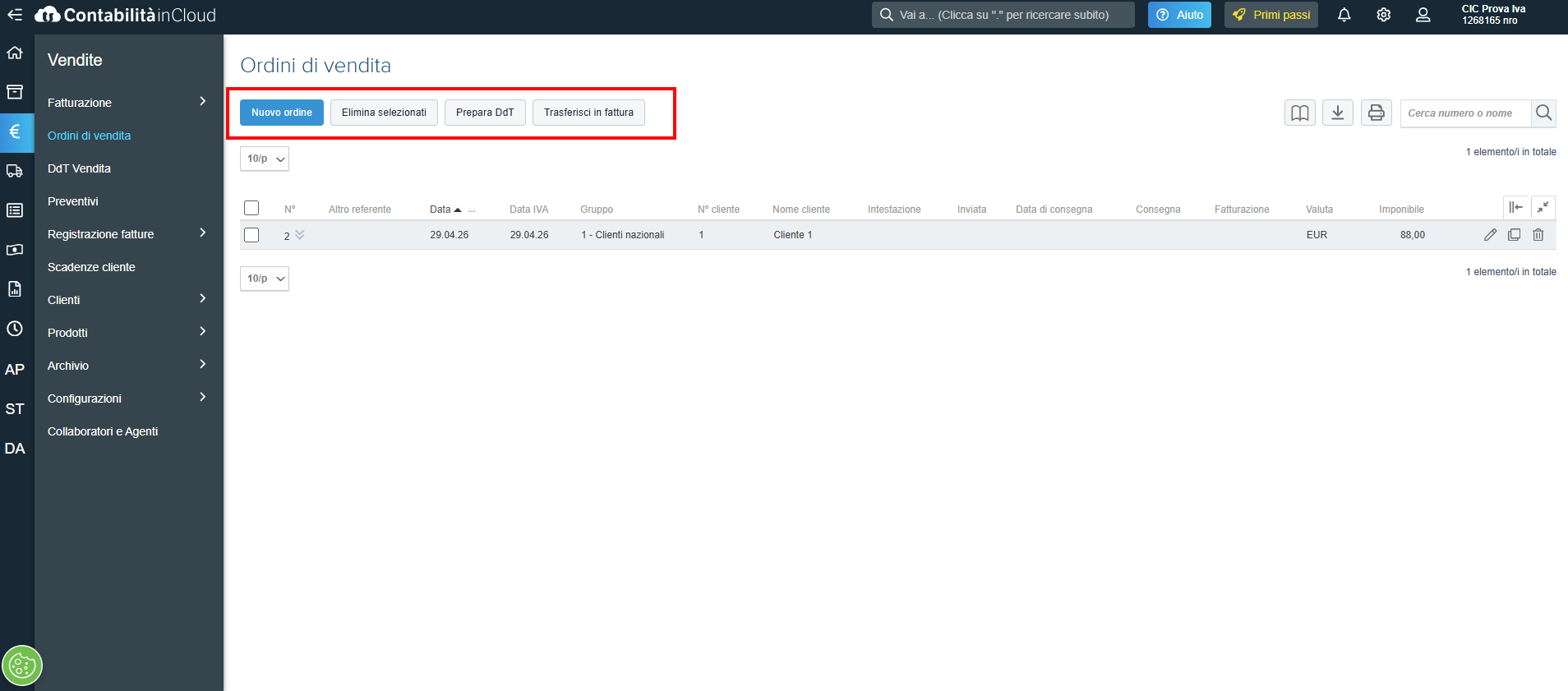
Dalla sezione --> Vendite --> Ordini è possibile:
visualizzare l’elenco degli “Ordini in corso“;
creare un “Nuovo ordine” da inviare al cliente;
Preparare un DdT;
Trasferire in fattura un ordine.
Nel nuovo Ordine è possibile specificare le seguenti informazioni:
cliente, indirizzo e luogo di consegna dei prodotti;
data dell’ordine;
termine di pagamento;
serie numerica che verrà utilizzata in fase di conversione in fattura;
note aggiuntive;
dati relativi alla consegna con Documento di Trasporto (DDT).
Righe del documento
Nelle righe dell’ordine è possibile inserire:
codice prodotto oppure descrizione;
quantità venduta;
unità di misura;
prezzo unitario;
eventuale percentuale di sconto;
centro di responsabilità (CdR);
date di competenza per ratei e risconti.
È inoltre possibile allegare un documento in formato PDF.
Operazioni disponibili
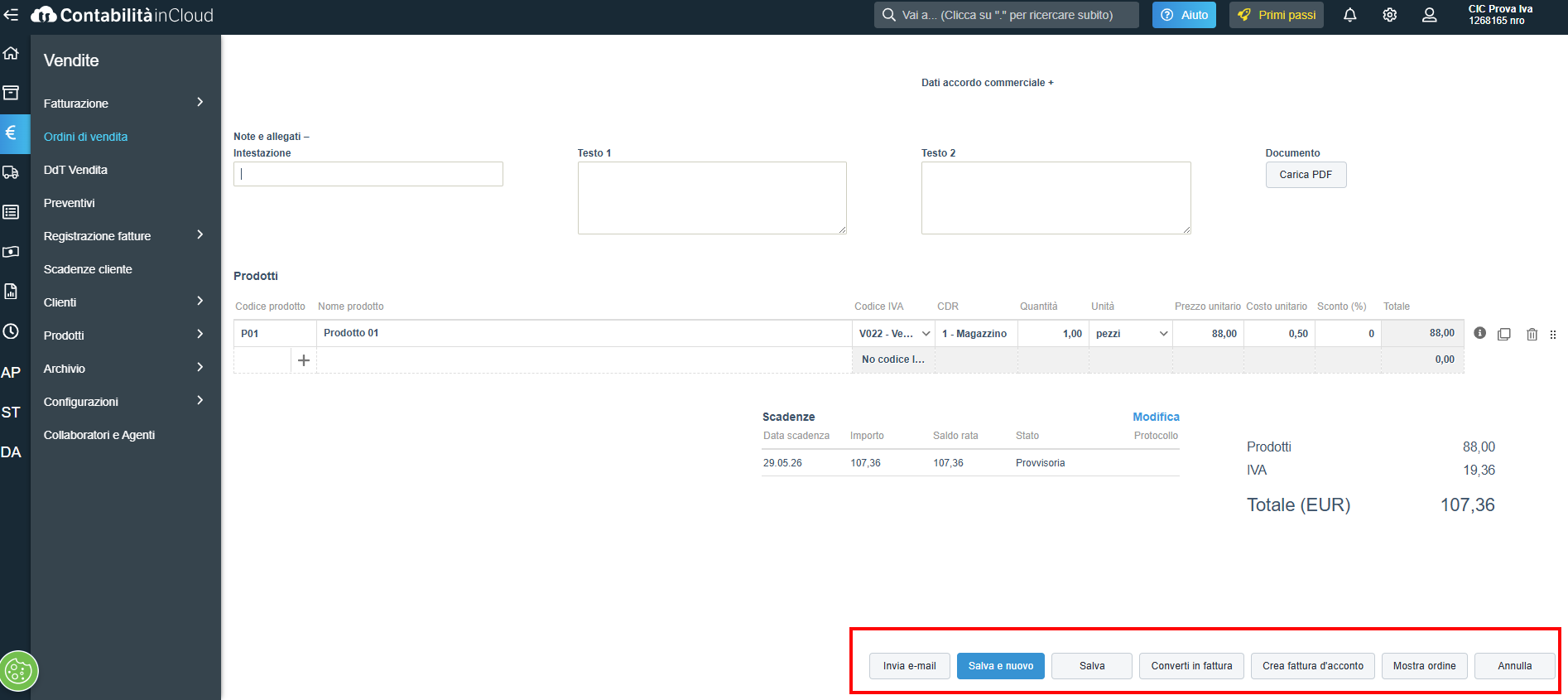
Una volta compilato l’ordine, è possibile:
Inviare l’ordine: tramite e-mail al cliente, come allegato o come link. In caso di invio come link, è possibile verificare apertura e consegna dalla sezione Archivio → E-mail inviate. L’ordine può anche essere contrassegnato come inviato e stampato immediatamente;
Salvare l’ordine: viene assegnato automaticamente un numero e il documento viene salvato in stato Bozza, visibile anche in stampa;
Convertire in fattura: genera direttamente la fattura e l’ordine viene chiuso;
Creare una fattura d’acconto: inserendo un prodotto dedicato (es. “Acconto”) e indicando un importo fisso o una percentuale. In fase di conversione in fattura, l’acconto viene automaticamente scalato;
Stampare o visualizzare l’ordine;
Annullare l’ordine.
Torna a
Le vendite - Indice degli argomenti
Leggi anche