Su Contabilità in Cloud è possibile gestire la fattura differita con tipologia documento "TD24".
La gestione del TD24 può avvenire secondo due modalità:
1-Creazione fattura differita da DDT di vendita
La prima modalità prevede la creazione della fattura a partire da uno o più Documenti di Trasporto (DDT).
Per procedere, accedere alla sezione Vendite/DDT di vendita, selezionare i DDT che si desidera convertire in fattura e cliccare su “Converti in fattura”.
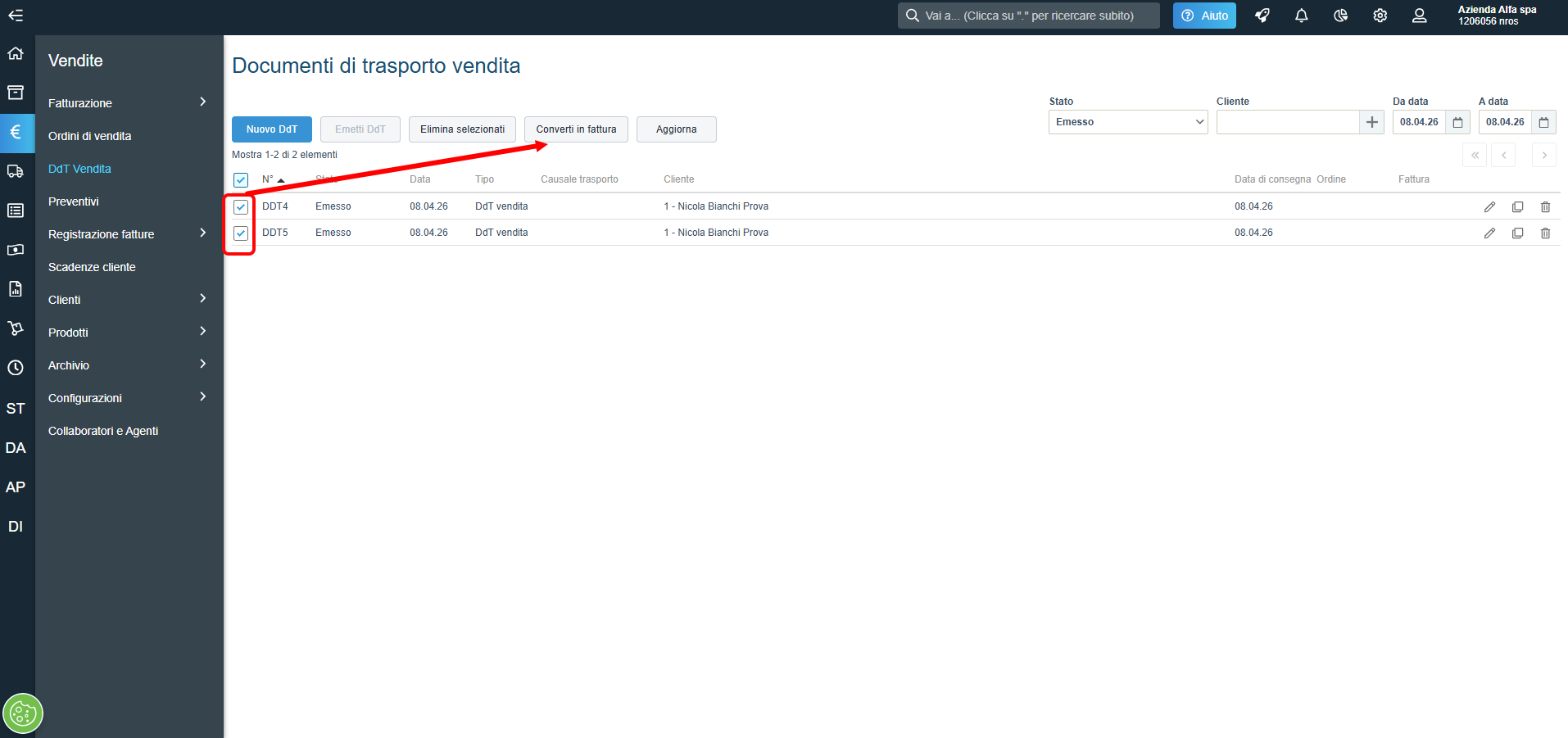
Durante la conversione si aprirà una schermata dedicata, nella quale sarà possibile attivare o meno l’opzione “Raggruppa per cliente”.
Se l’opzione sarà selezionata, verrà generata un’unica bozza di fattura per ciascun cliente, raggruppando tutti i DDT selezionati. Se non verrà selezionata, verrà creata una bozza di fattura per ogni DDT.
In entrambi i casi, le informazioni presenti nei DDT verranno mantenute e riportate automaticamente in fattura.
A questo punto, accedendo alla sezione Vendite → Fatturazione → Fatture, sarà possibile verificare la bozza e procedere con l’emissione.
Solo dopo l’emissione, la fattura sarà visibile nella sezione "Invio fatture elettroniche" e nei Dati aggiuntivi (icona +).
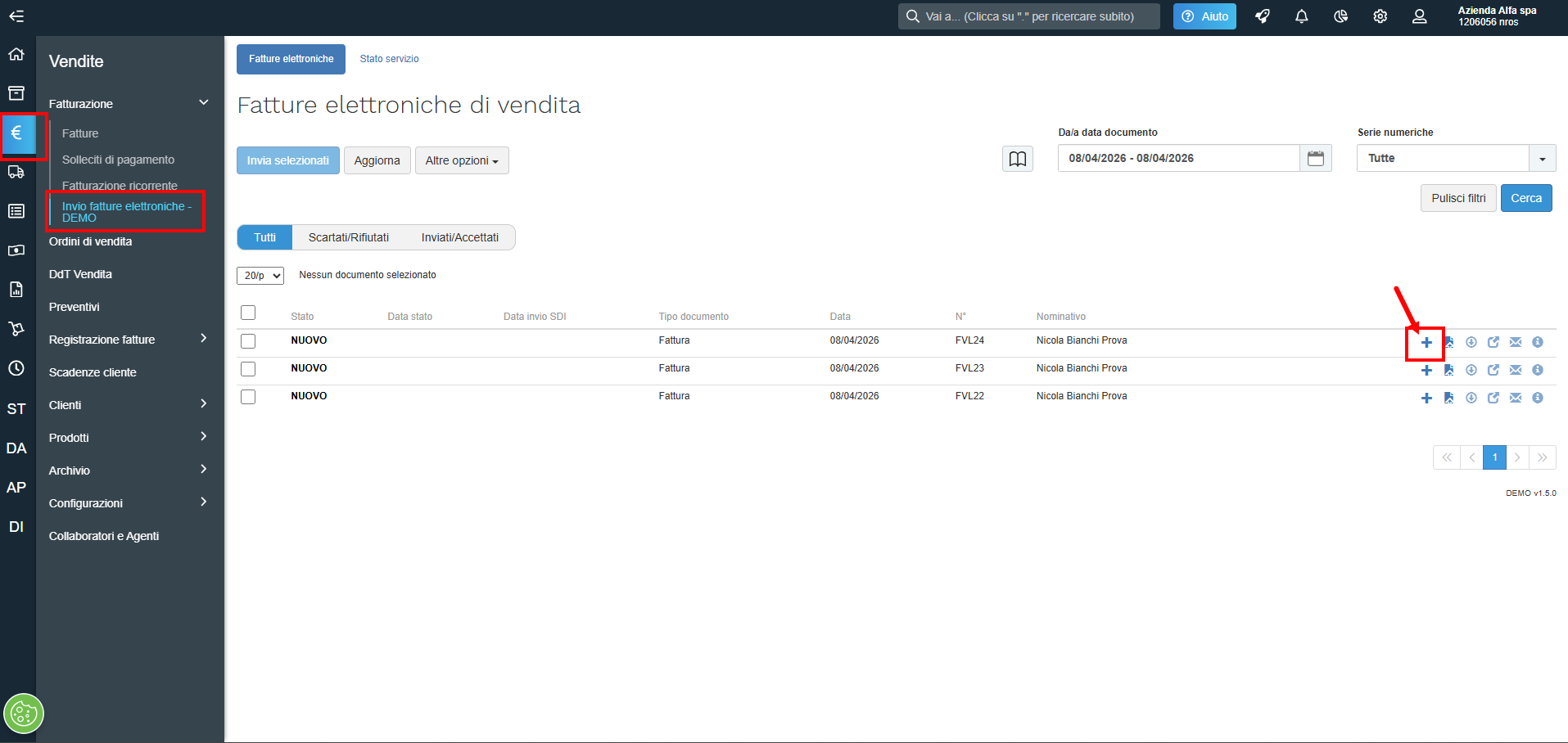
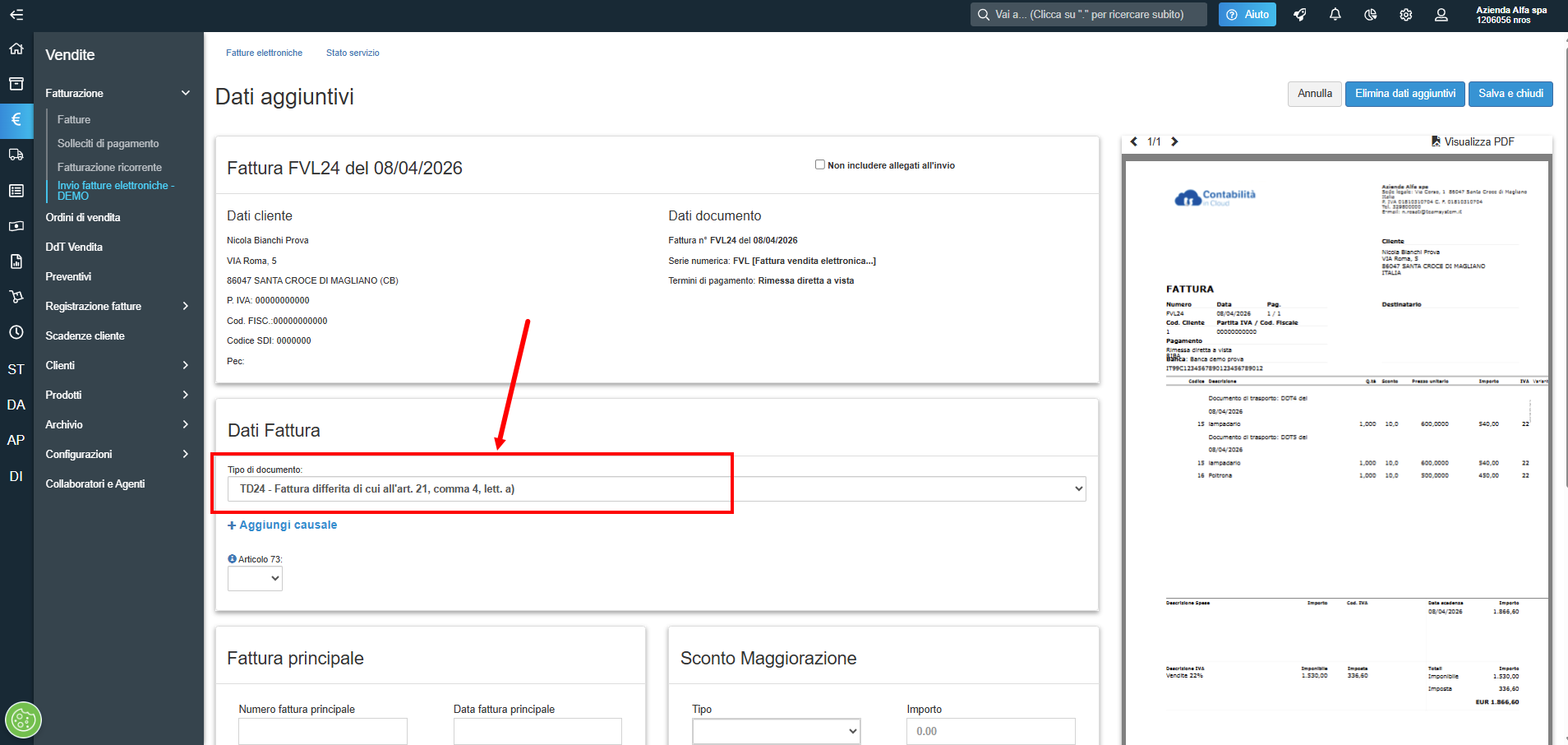
il sistema avrà assegnato automaticamente il codice TD24
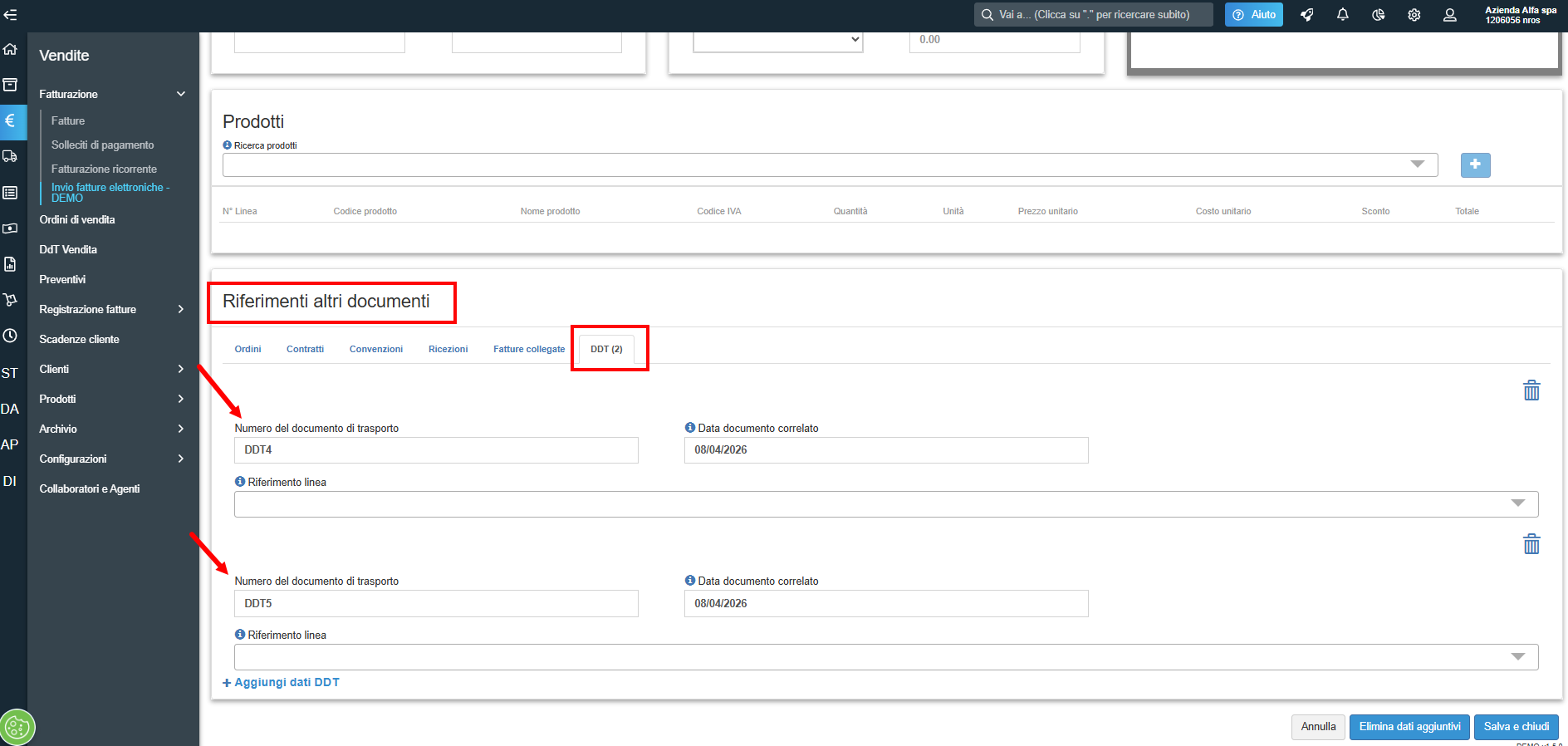
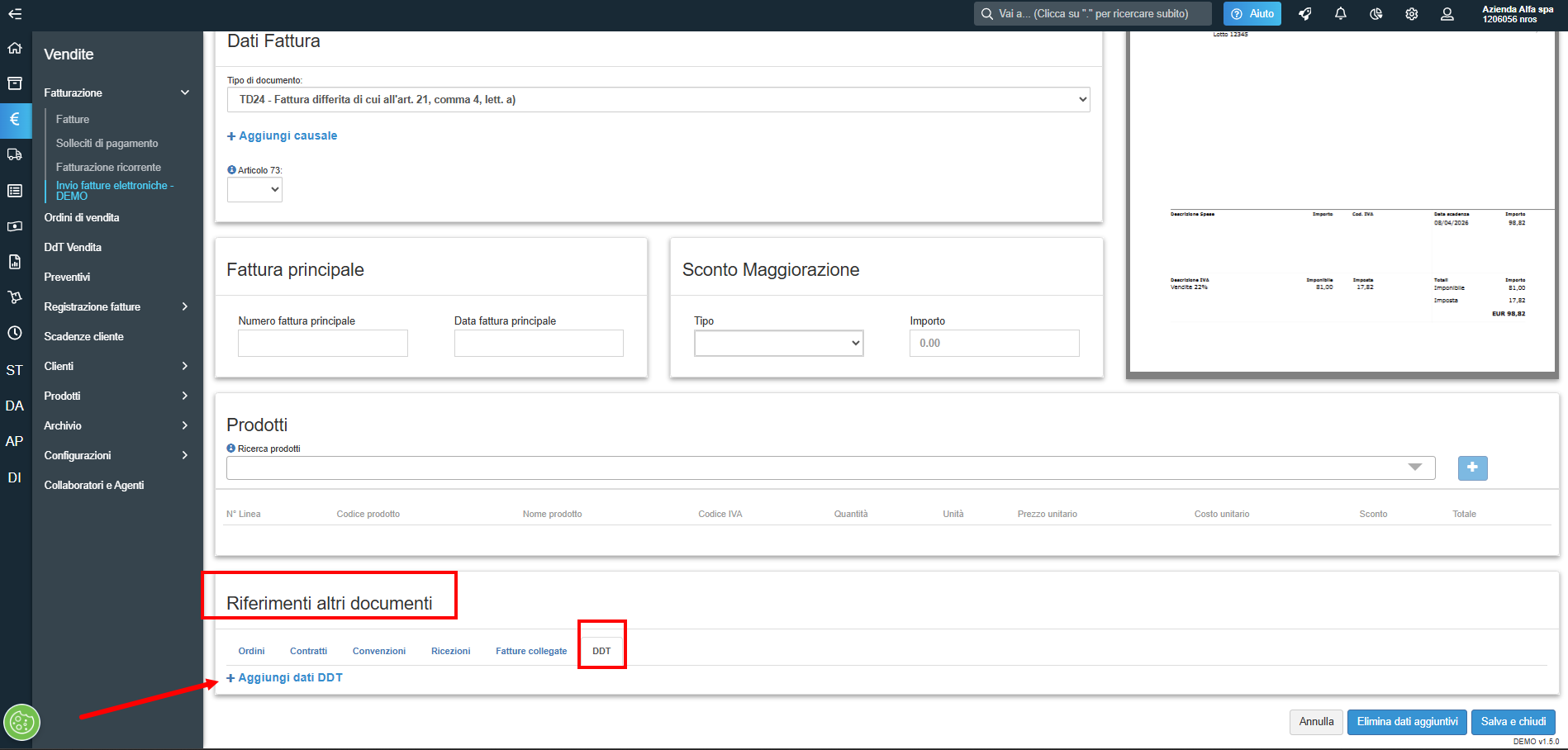
riportando nella sezione Riferimenti altri documenti/DDT il numero e la data dei DDT associati.
2-Creazione fattura differita senza partire dai DDT di vendita
La seconda modalità prevede la creazione della fattura differita senza partire dai DDT di vendita. In fase di creazione della fattura sarà necessario accedere alla sezione “Informazioni aggiuntive” ed inserire il flag su “Fattura differita”, in modo da indicare al sistema che la tipologia del documento è TD24.
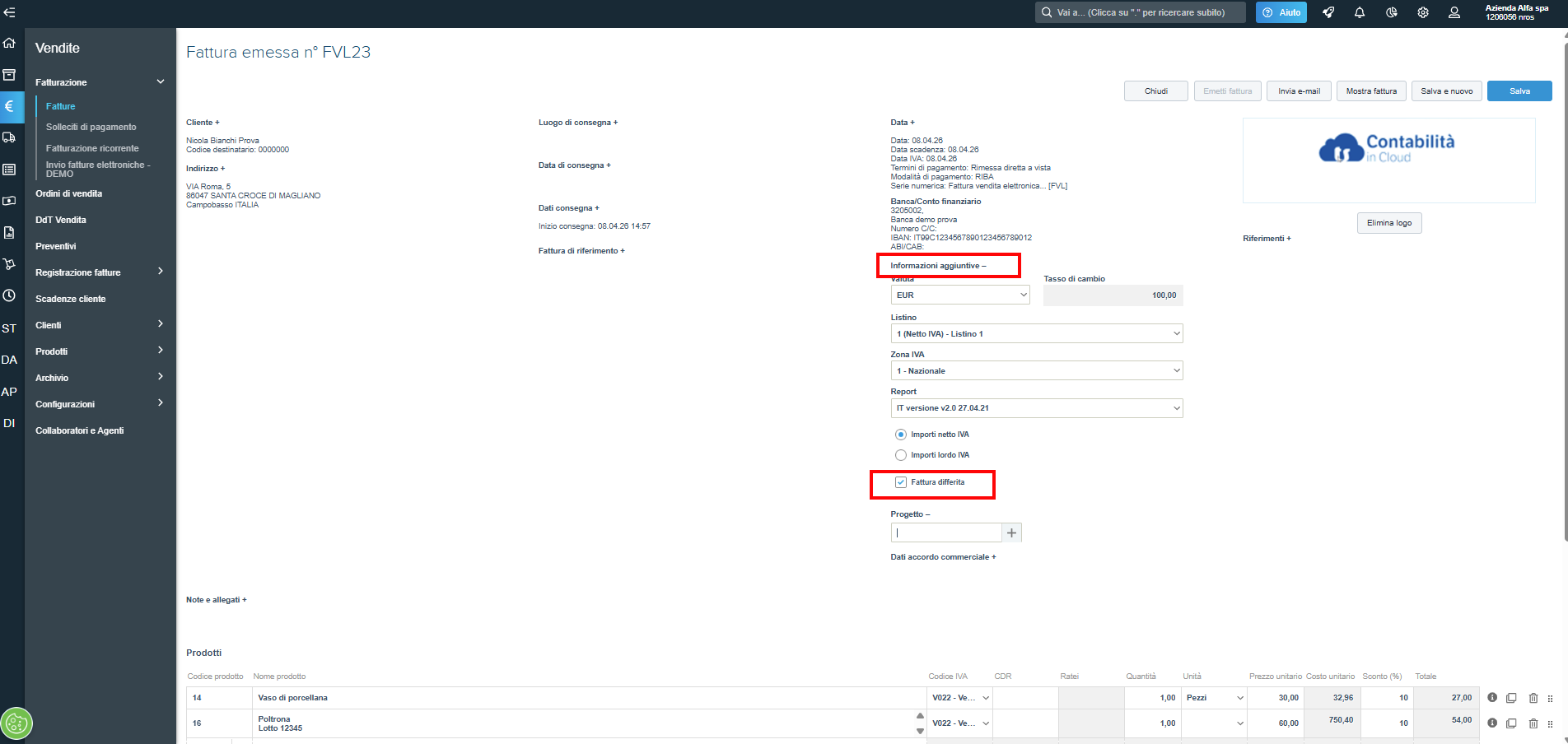
In questo caso, il TD24 verrà inserito automaticamente nei dati aggiuntivi
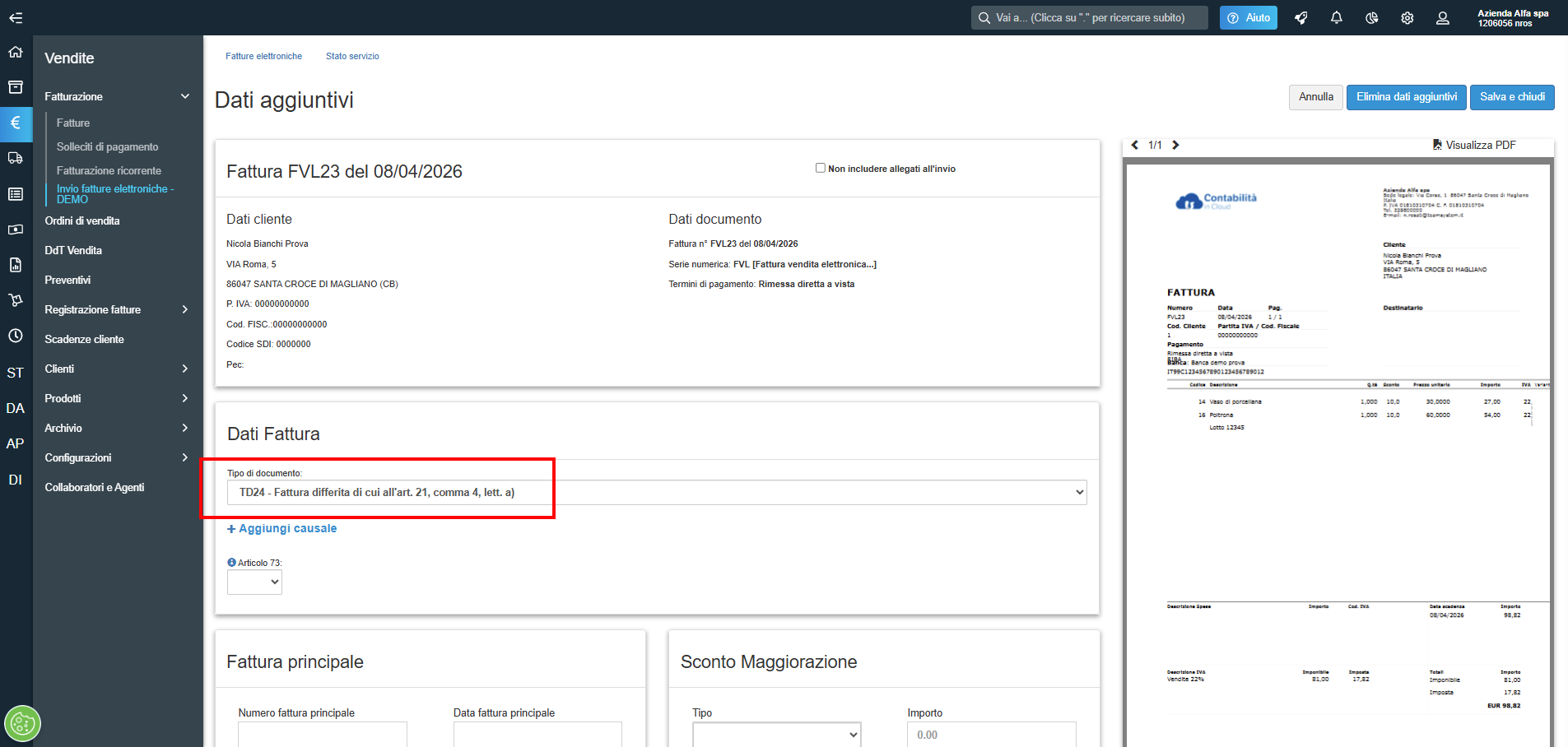
Il riferimento al DDT non verrà valorizzato automaticamente nella sezione Riferimenti altri documenti/DDT, ma dovrà essere inserito manualmente sia nella sezione dei dati aggiuntivi, tramite il pulsante “Aggiungi dati DDT”, sia eventualmente nel corpo della fattura.
Torna a