Per stampare il report degli accordi commerciali occorre selezionare la relativa voce al menu da –> Reports –> Clienti –> Accordi commerciali.
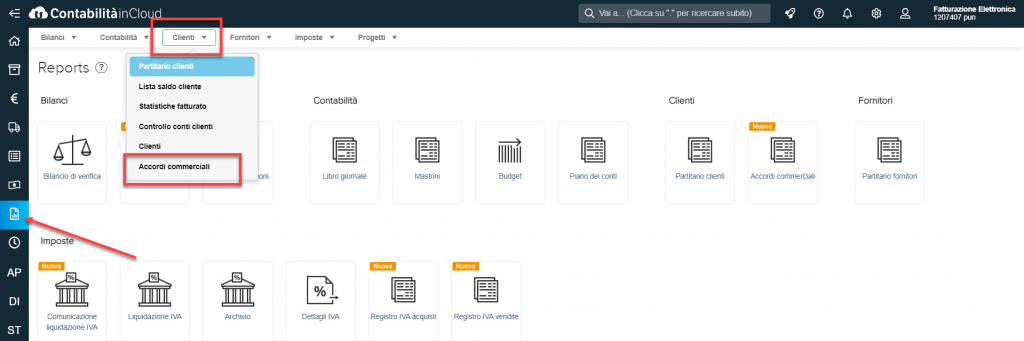
Si tratta di una stampa che visualizzerà tutti gli accordi commerciali per ogni cliente con relativo Imponibile, Imposta e Totale.
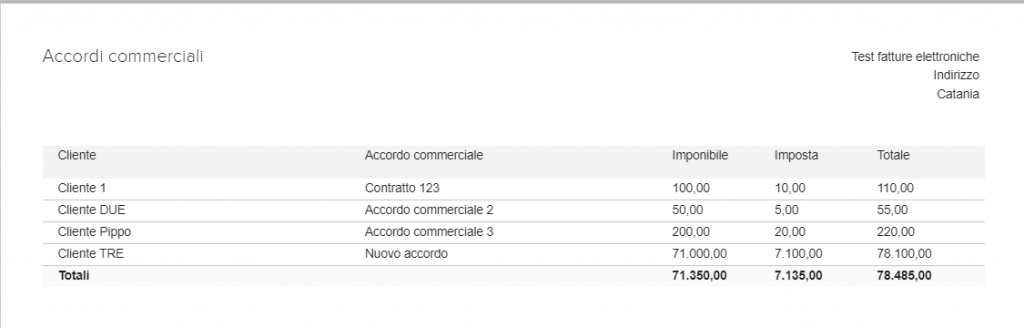
Nota bene: la stampa riporterà solo gli accordi commerciali delle sole fatture contabilizzate.
Come creare un nuovo accordo commerciale
Un nuovo accordo commerciale può essere creato da –> Vendite –> Clienti quindi dall’elenco dei clienti, nella barra degli strumenti di riga, per il cliente selezionato cliccare sull’icona “Altro” e successivamente su Accordi commerciali.
Da qui si possono visualizzare e gestire i dati degli accordi commerciali.
I dati degli accordi commerciali
Ogni accordo commerciale ha i seguenti campi:
Tipo, è possibile indicare se è un Contratto o una Convenzione;
Numero documento, è il numero riportato sul documento di contratto o convenzione;
Descrizione, è la descrizione dell’accordo commerciale;
CUP, è il Codice unico di Progetto, utilizzato nel caso di accordi commerciali con la pubblica amministrazione;
CIG, è il Codice identificativo di gara, utilizzato nel caso di accordi commerciali con la pubblica amministrazione.
Questa gestione consente di indicare eventuali accordi commerciali stipulati con il cliente (probabilmente i casi più frequenti sono quelli per forniture ad enti pubblici) e soprattutto consente di inserire CIG e CUP, che sono campi che vengono richiesti quando si emettono fatture alla pubblica amministrazione.
Come stampare gli Accordi commerciali in fattura
Per poter stampare i relativi accordi commerciali sul modello di una fattura, occorre eseguire i seguenti passaggi:
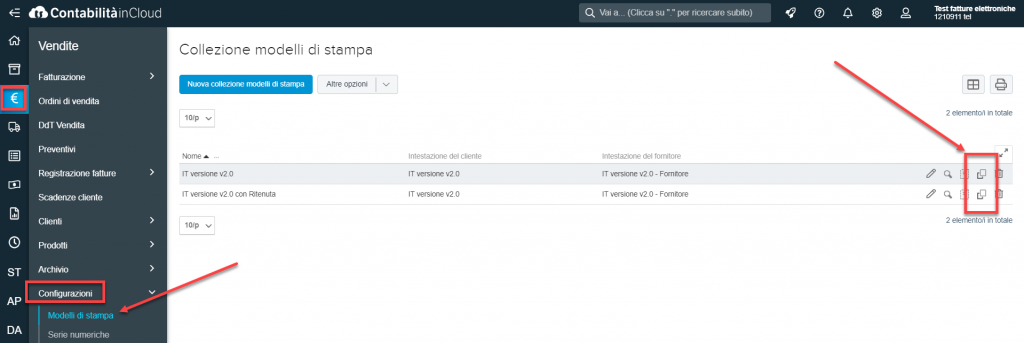
1 - Da –> Vendite –> Configurazioni –> Modelli di stampa –> cliccare sul bottone “Modelli” evidenziato in foto
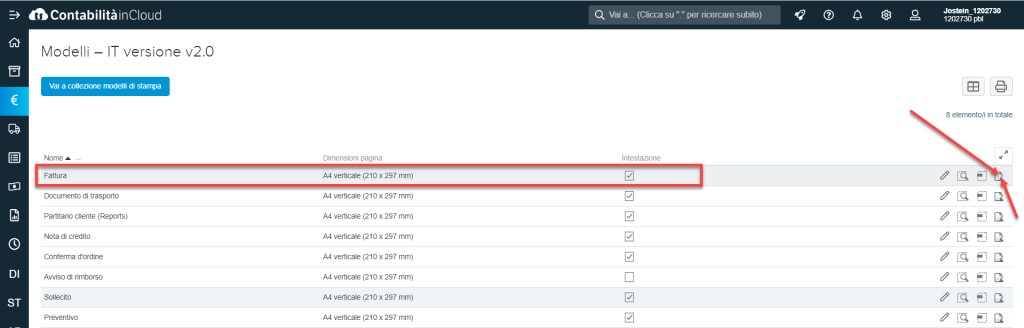
2 - Indicare il modello Fattura e cliccare sull’icona a destra evidenziata
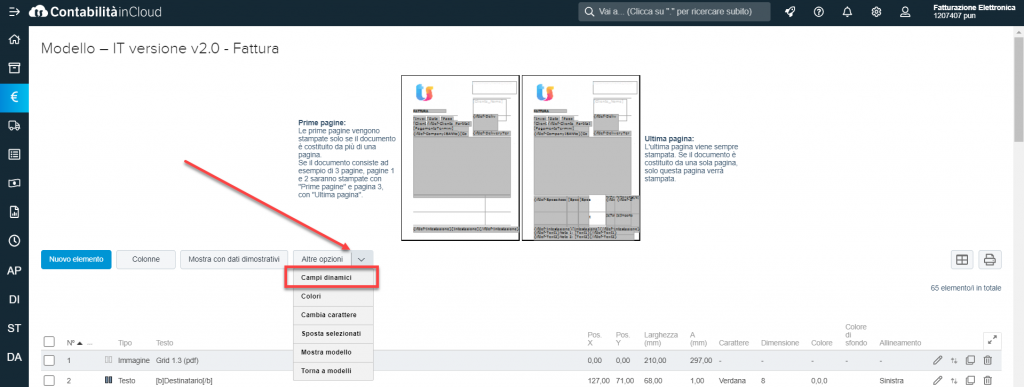
3 - Cliccare su --> Altre opzioni –> Campi dinamici
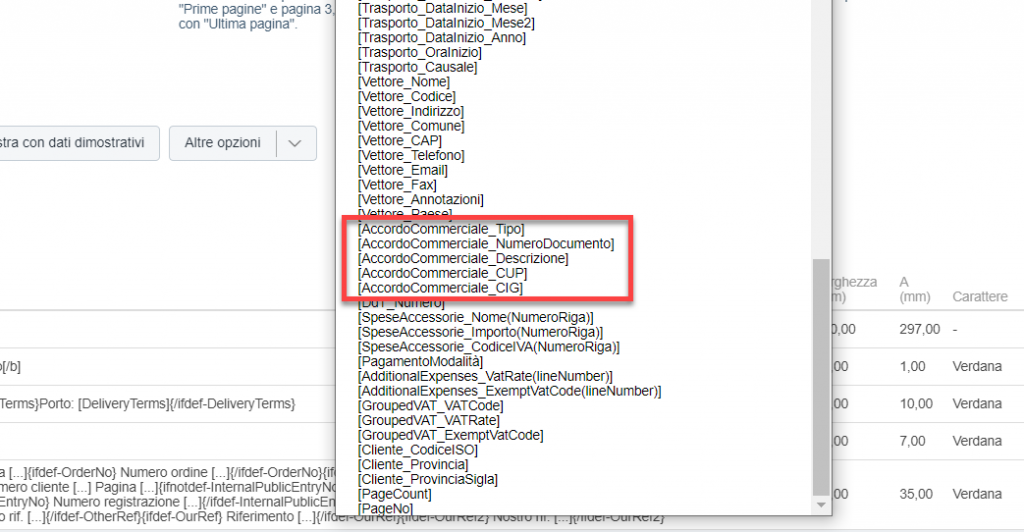
e selezionare quelli riguardanti gli Accordi commerciali
4 - Selezionare uno degli elementi (nel nostro esempio è stato selezionato l’elemento 55), cliccare sulla matita a destra ed incollare i campi dinamici.
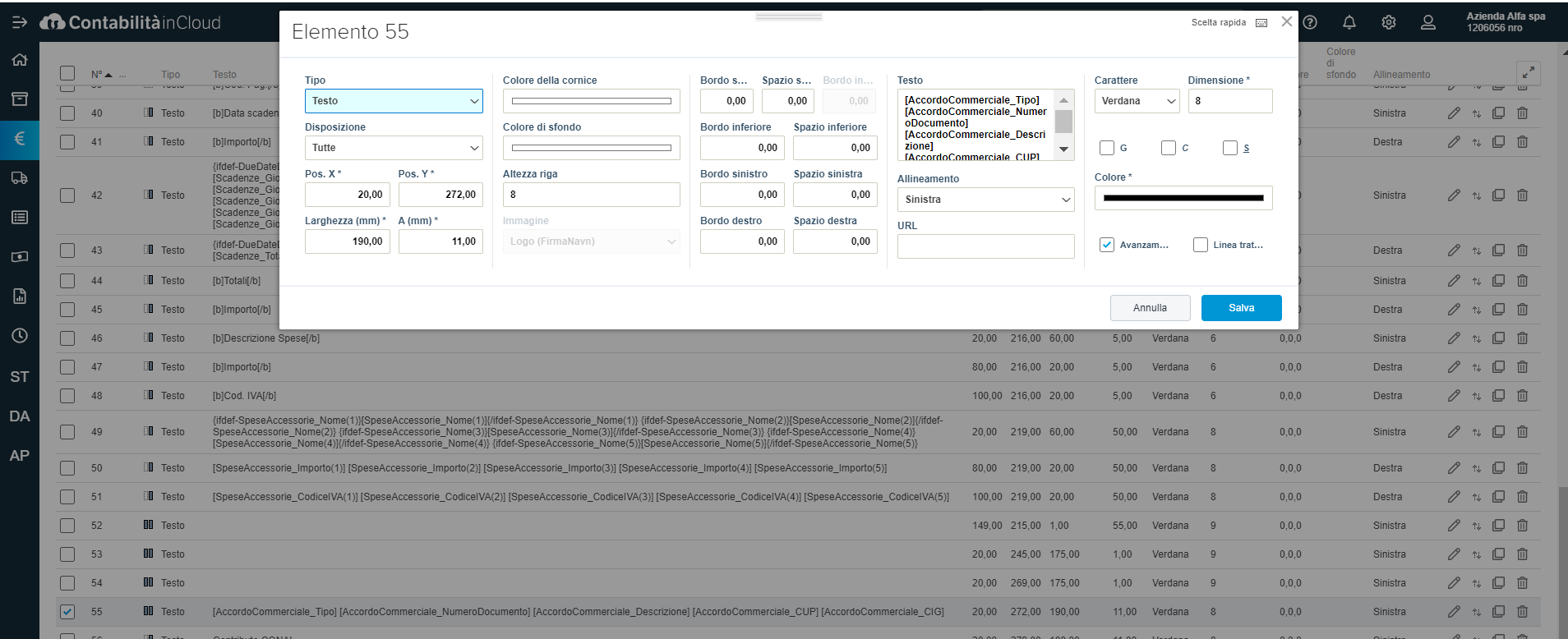
Infine occorre premere Salva.
Sulla prossima stampa della fattura, verranno riportati i suddetti campi relativi agli accordi commerciali.
Torna a