Il Decreto-Legge 19 maggio 2020, n. 34, recante “Misure urgenti in materia di salute, sostegno al lavoro e all’economia, nonché di politiche sociali connesse all’emergenza epidemiologica da COVID-19”, noto come “Decreto Rilancio”, ha introdotto diverse misure di sostegno a favore di famiglie, lavoratori e imprese.
Tra i principali interventi rivolti a privati e famiglie rientrano:
Reddito di Emergenza (REM)
Detrazione 110% per Ecobonus e Sismabonus
Congedo parentale e bonus baby sitting
Bonus colf, badanti e lavoratori domestici
Tax credit vacanze (Bonus vacanze 2020)
Bonus mobilità (Bonus bici)
In linea generale, la presente guida può essere applicata a qualsiasi tipologia di bonus fiscale per il quale il Governo abbia emanato una specifica normativa.
Applicare il Bonus fiscale nella fattura elettronica
Il bonus fiscale in Contabilità in Cloud deve essere inserito solo all’interno della sezione “Dati aggiuntivi” della fattura elettronica.
La fattura va compilata normalmente come una qualsiasi fattura di vendita e, prima dell’invio elettronico, è possibile aggiungere il relativo importo del bonus come sconto nei dati aggiuntivi.
NOTA BENE: lo sconto non è visibile nel PDF di cortesia, ma esclusivamente nei file generati dopo l’invio della fattura elettronica, ovvero nei formati XML e HTML.
Facciamo un esempio di gestione del Bonus Fiscale:
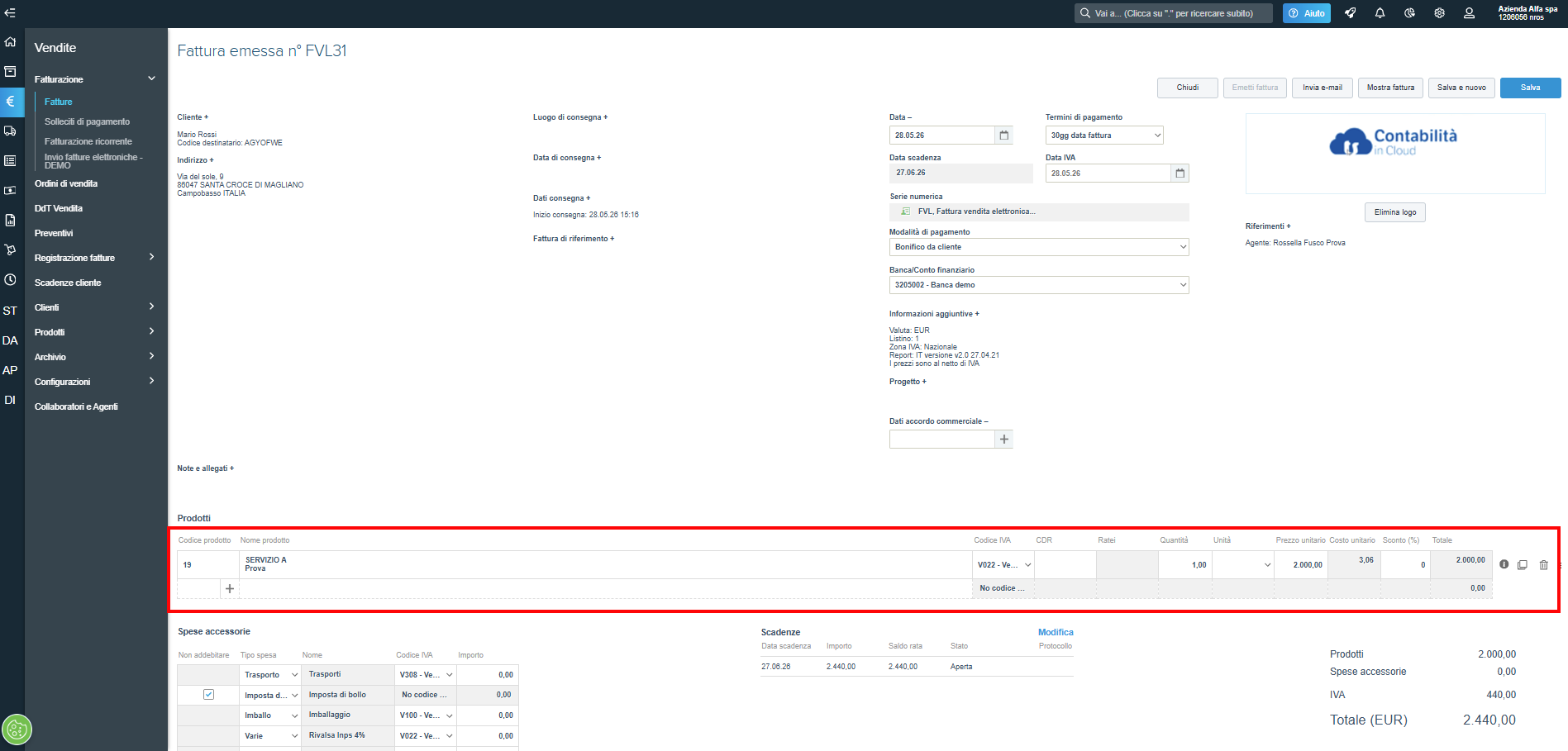
creare ed emettere normalmente la fattura elettronica di vendita;
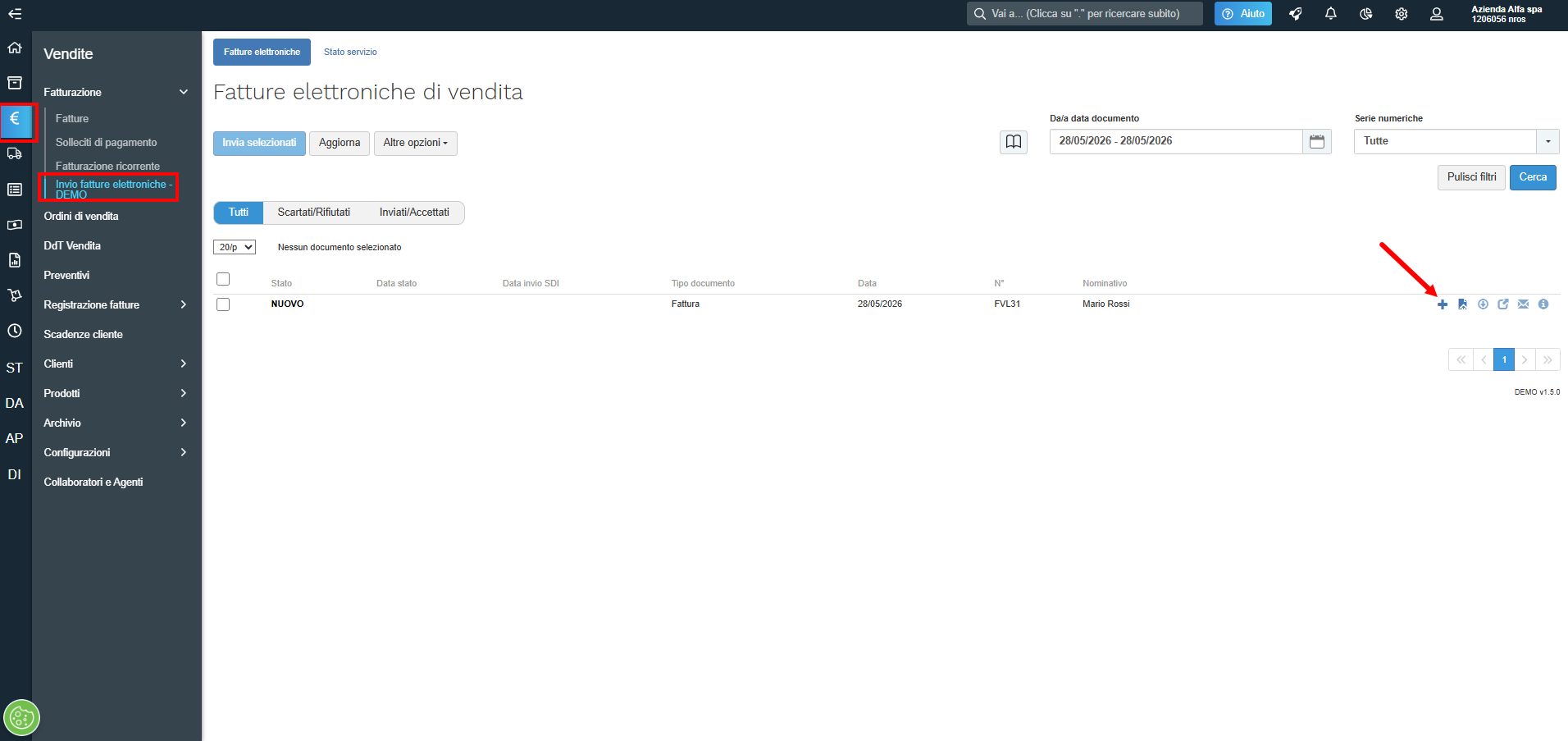
dalla sezione Vendite → Fatturazione avviare la funzione “Invia fatture elettroniche" cliccare sul pulsante “Dati aggiuntivi” (icona “+”) presente in fondo alla riga della fattura da inviare.
Si aprirà la finestra dei dati aggiuntivi nella quale sarà possibile inserire le informazioni relative al Bonus Fiscale. In particolare:
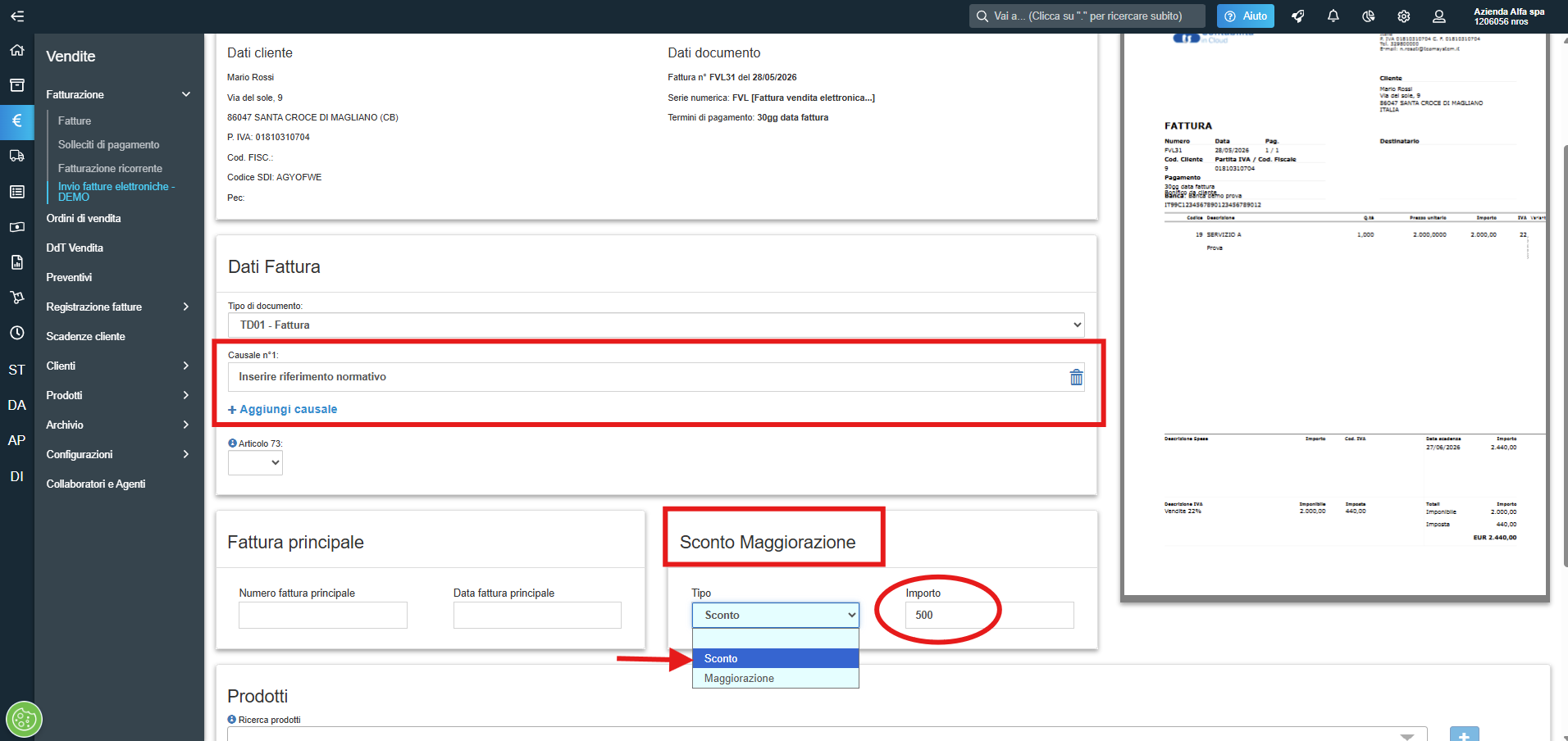
nella sezione “Causale” è possibile indicare il riferimento normativo relativo al bonus;
nella sezione “Sconto/Maggiorazione” selezionare il tipo “Sconto”;
Indicare l’importo del bonus da riconoscere al cliente, inserendo direttamente l’importo dello sconto senza il segno meno e non la percentuale di sconto.
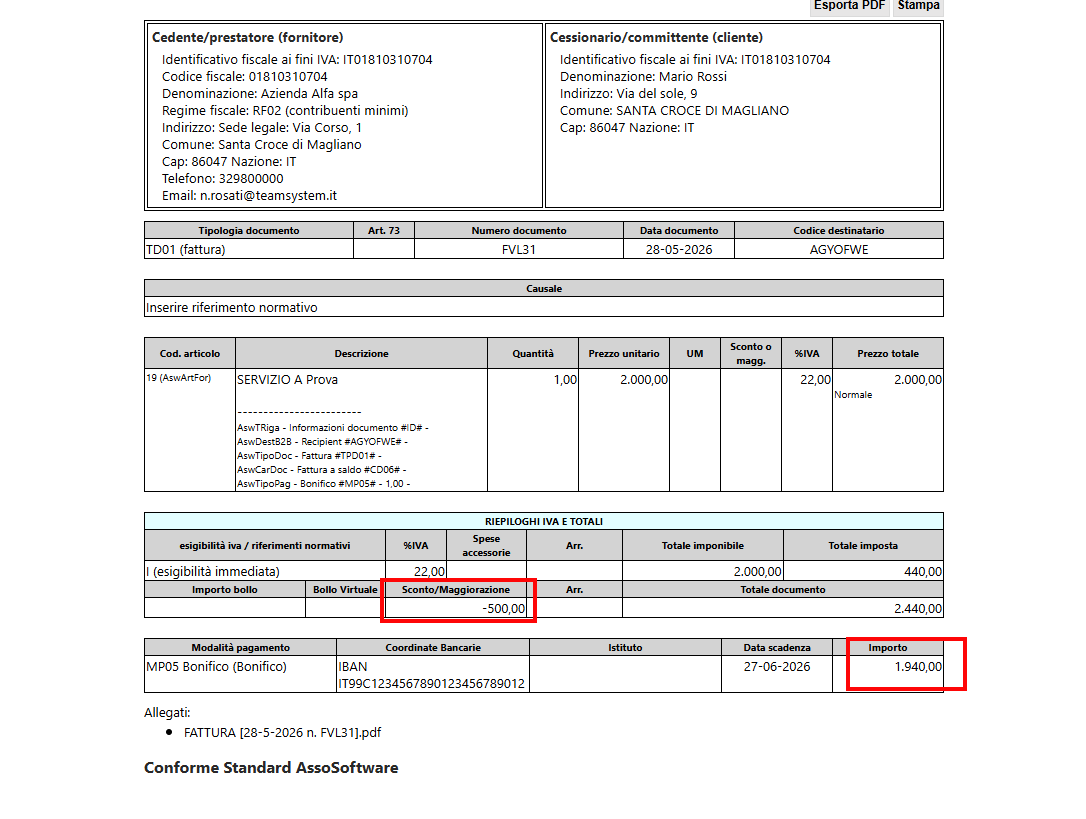
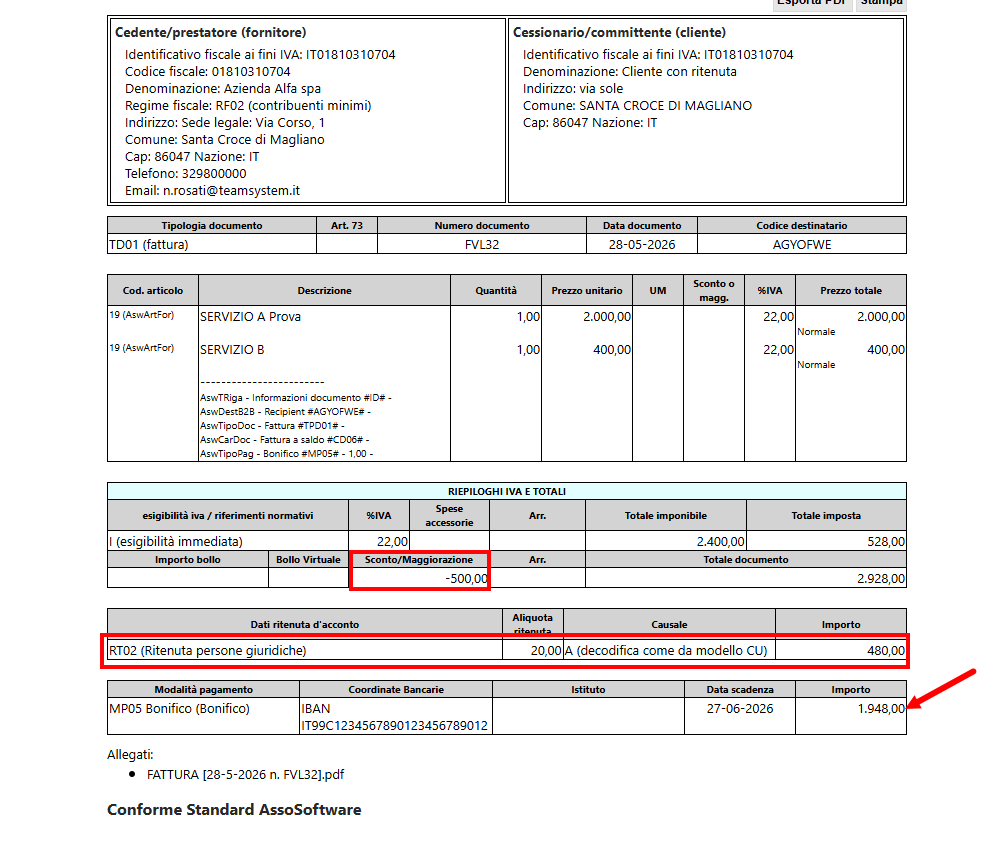
Nel formato HTML della fattura elettronica verrà esposto l’importo dello sconto inserito nei dati aggiuntivi e il totale da pagare sarà riportato al netto dello sconto applicato. Le stesse informazioni saranno presenti anche nel file XML della fattura elettronica.
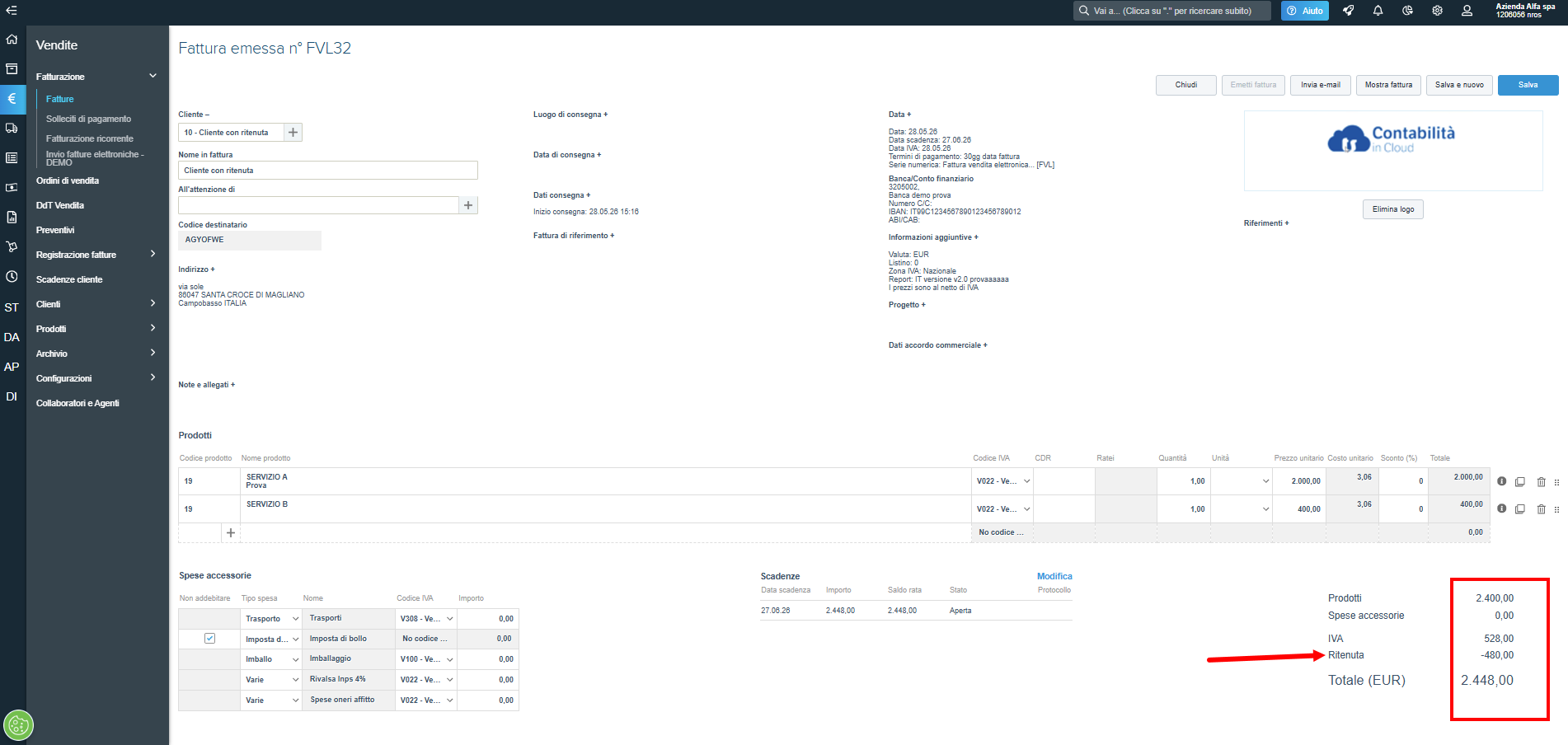
Nel caso in cui sulla fattura venga applicata anche la ritenuta d’acconto, ai fini del calcolo delle scadenze il sistema detrarrà automaticamente l’importo della ritenuta dal totale documento, in modo che nei dati di pagamento l’importo da pagare risulti già al netto della ritenuta stessa.
Nel formato elettronico HTML, così come nel file XML della fattura elettronica, il totale documento verrà riportato al netto dello sconto applicato e dell’eventuale ritenuta d’acconto.
Rilevare il credito d'imposta
Emessa la fattura, è necessario rilevare in contabilità l’importo del bonus fiscale applicato.
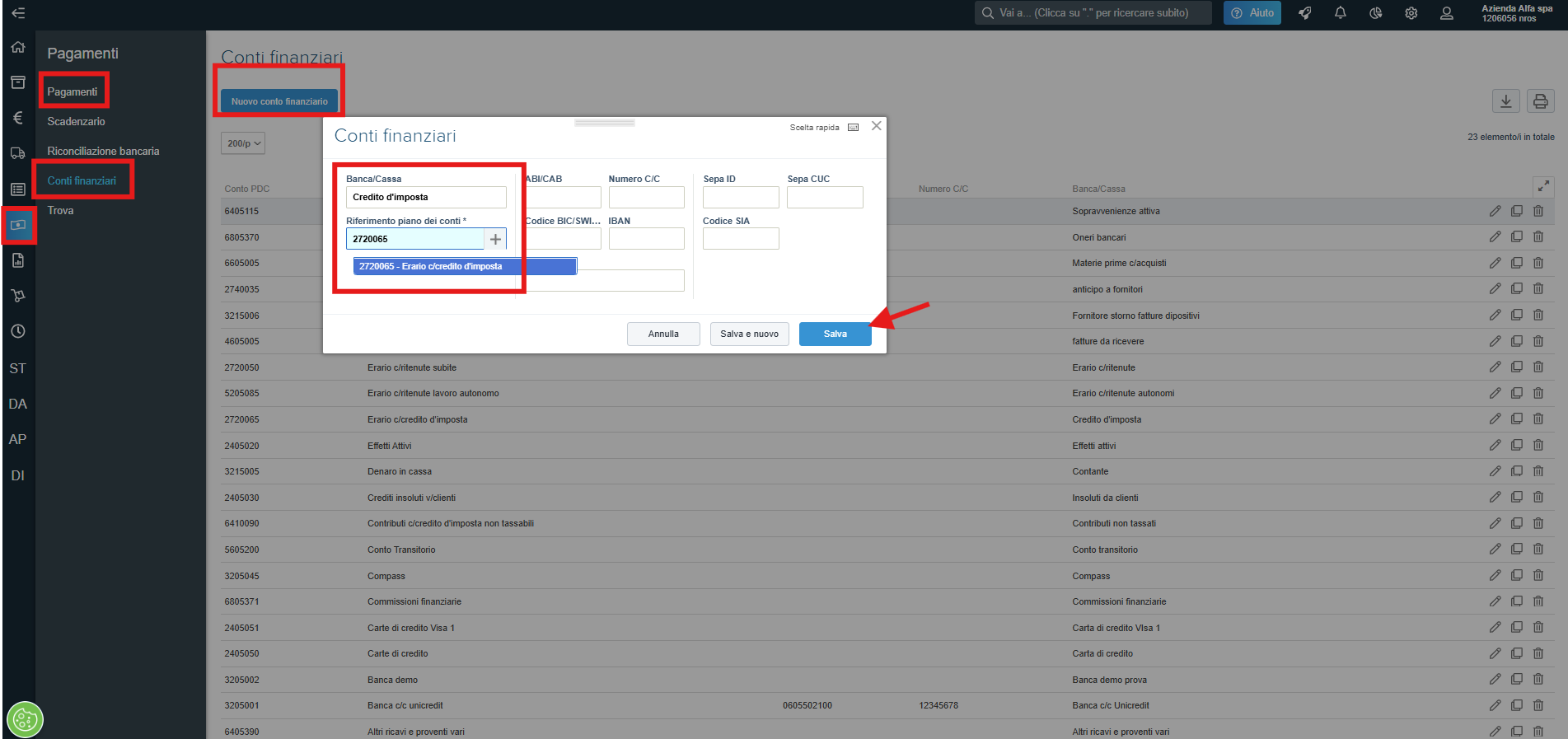
Per effettuare questa registrazione è possibile creare un conto finanziario collegato, ad esempio, al conto “Erario c/credito d’imposta” (oppure un conto più specifico in base alle proprie esigenze contabili).
Per maggiori informazioni sulla creazione di un conto finanziario, consultare la guida dedicata “Creare un nuovo conto finanziario”.
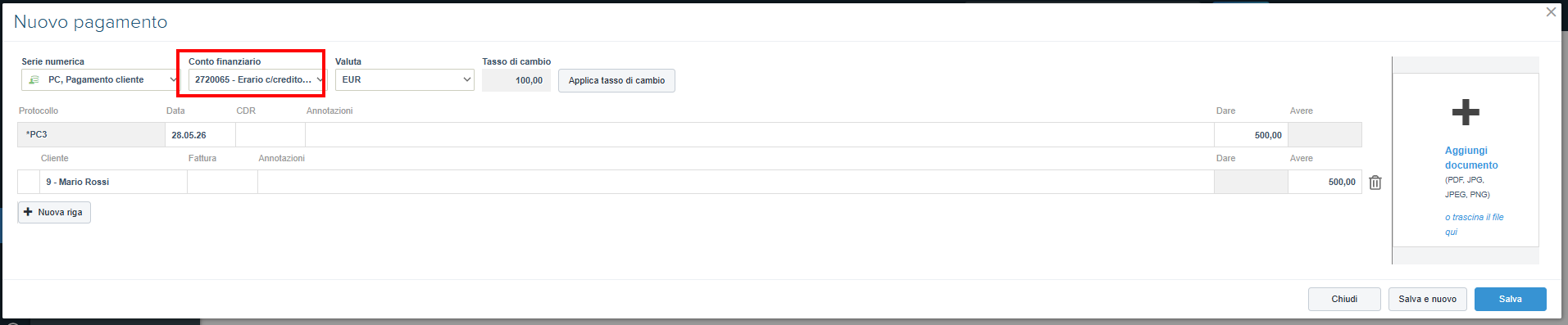
Dalla sezione Pagamenti cliccare su “Nuovo pagamento”
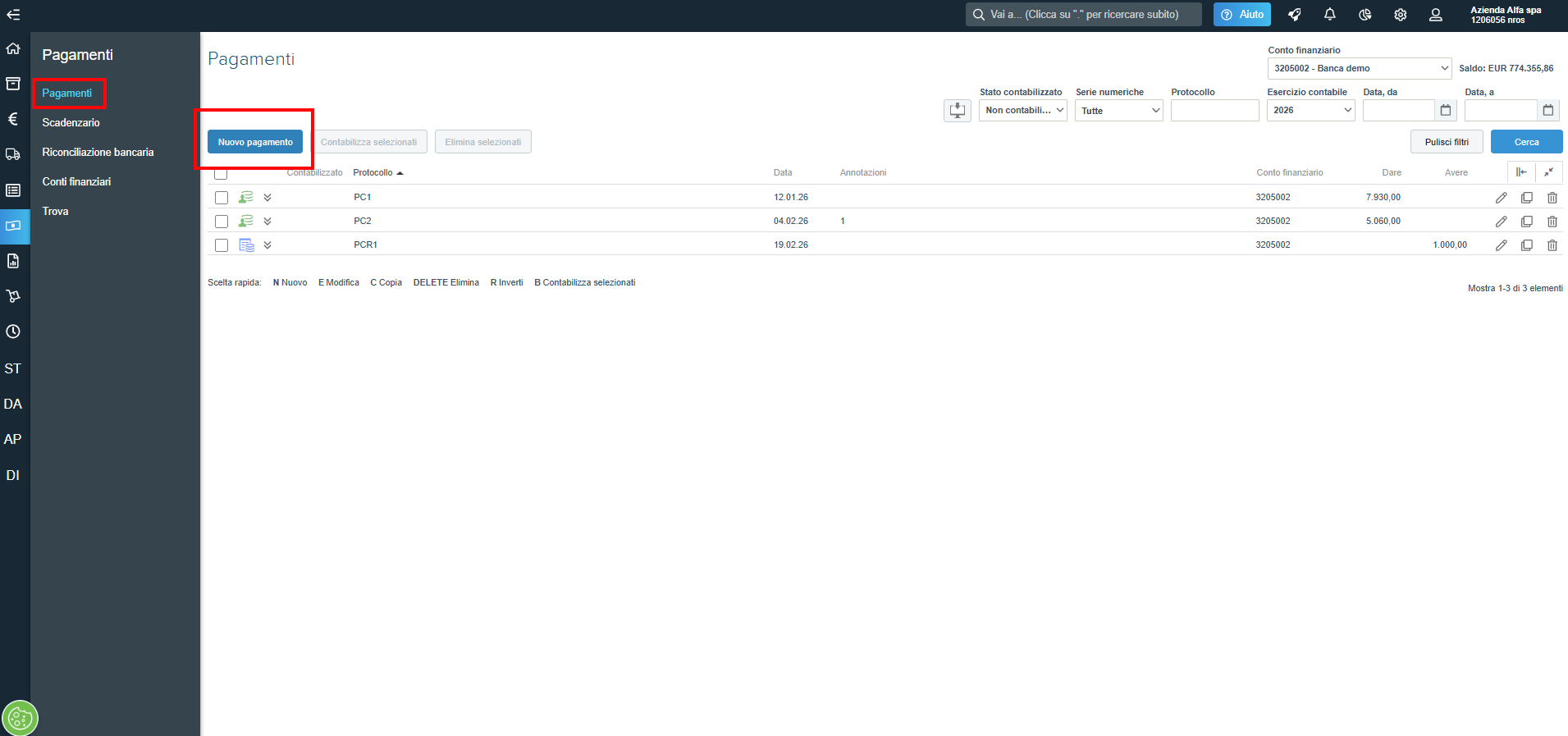
Indicare la serie numerica PC (Pagamento Clienti) e selezionare come conto finanziario il conto creato in precedenza, ad esempio “Credito d’imposta”.
Successivamente, richiamare il cliente e registrare un pagamento per l’importo del bonus fiscale sul conto indicato, in modo che il credito residuo verso il cliente risulti pari al solo importo della fattura al netto del bonus applicato.
Torna a