Dopo aver attivato il modulo Cespiti, accedendo alla sezione Contabilità → Cespiti è possibile:
creare le anagrafiche dei cespiti;
gestire le movimentazioni (acquisti, ammortamenti, vendite, ecc.);
generare le relative scritture contabili
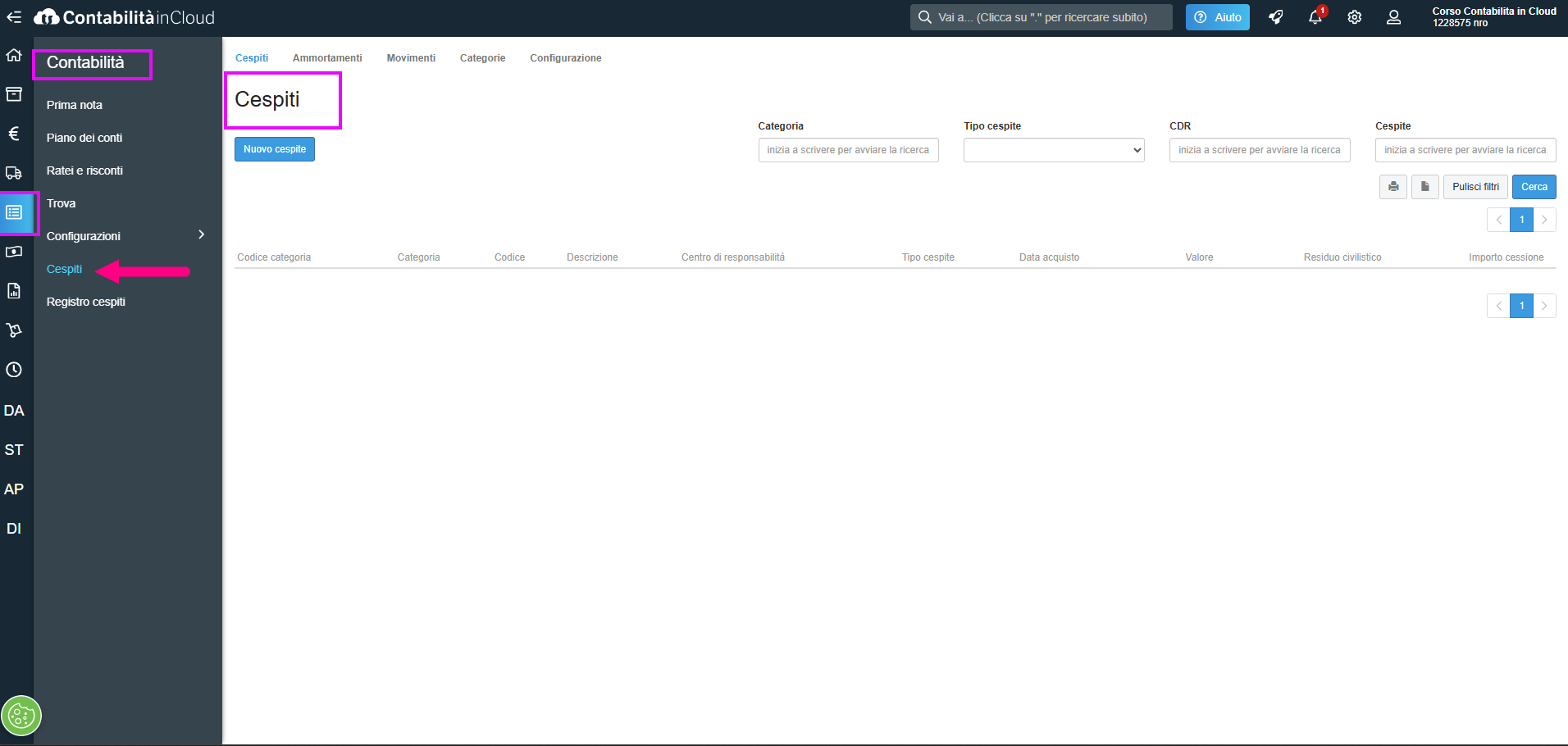
Creare l’anagrafica del cespite
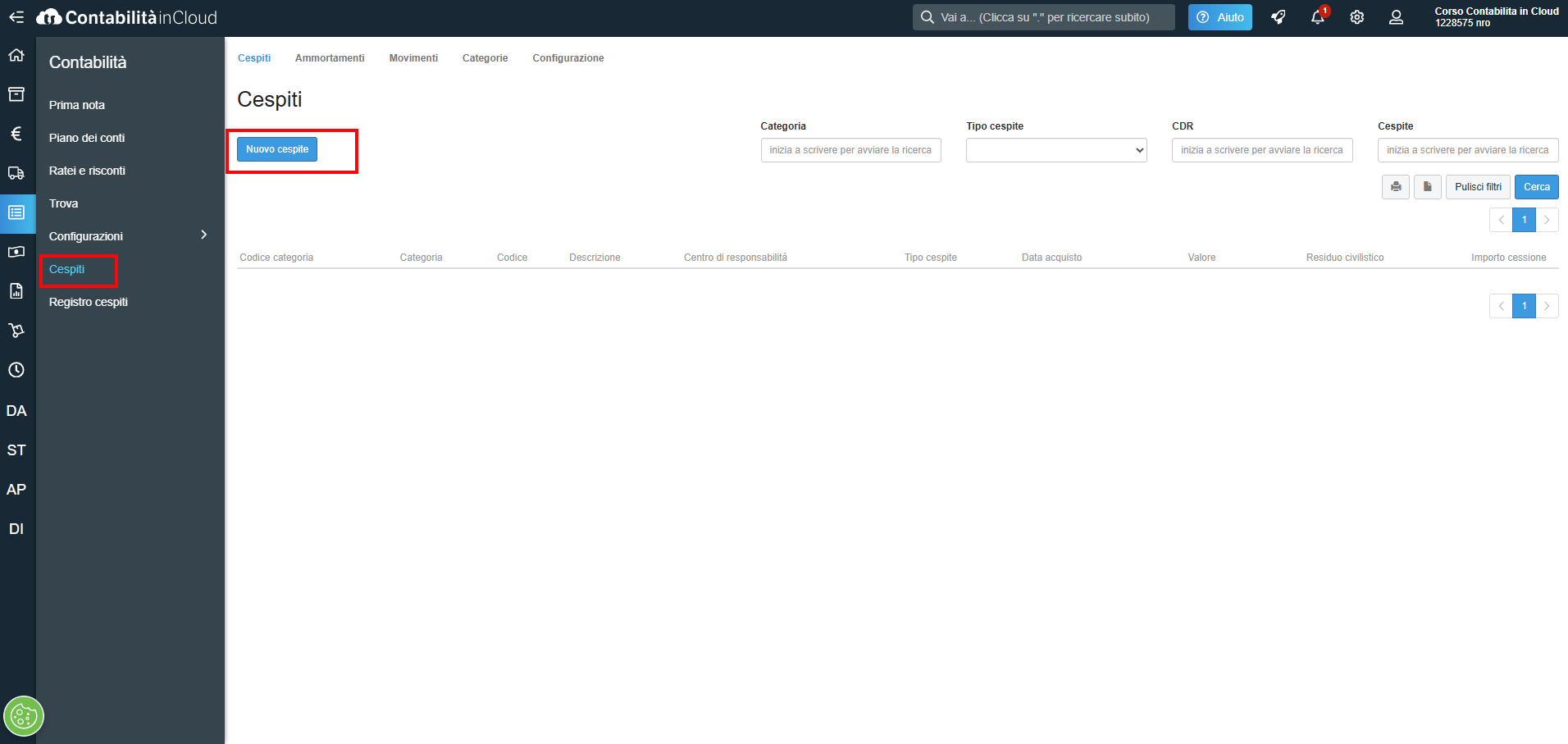
La creazione delle anagrafiche cespiti deve essere eseguita attraverso il tasto Cespiti\Nuovo cespite.
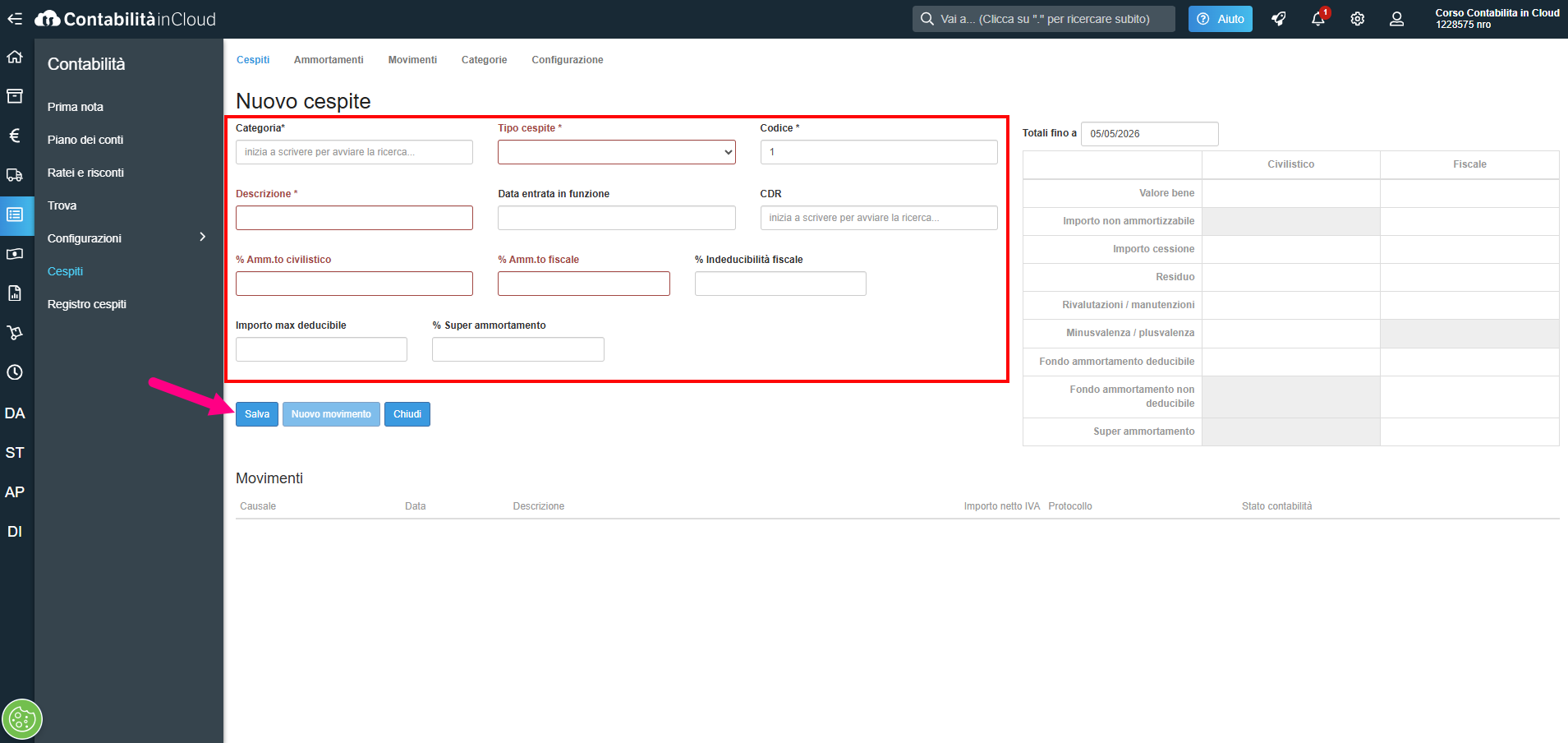
I campi evidenziati in rosso sono obbligatori.
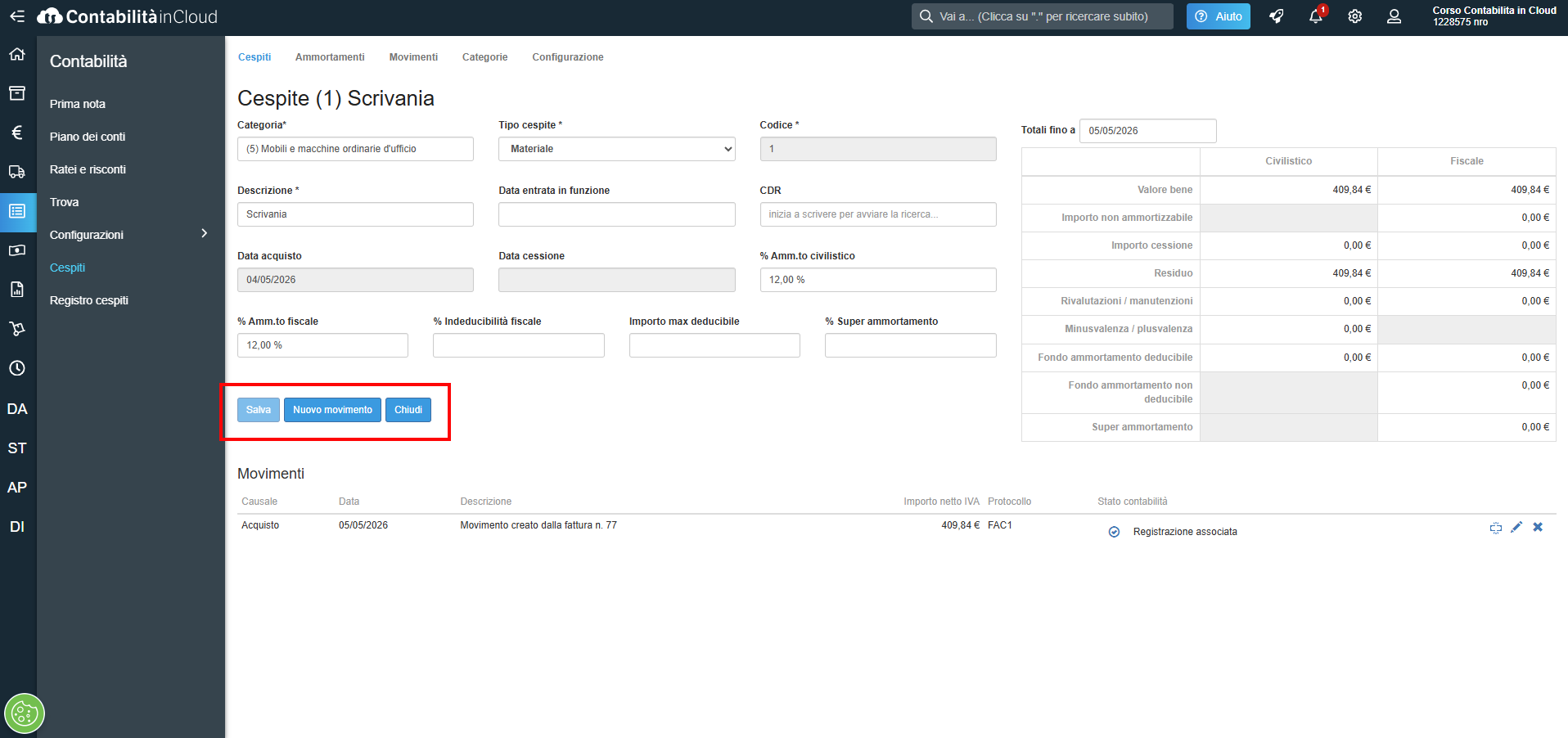
Categoria: digitando il codice o le prime lettere della categoria si attiva la ricerca. Una volta selezionata, vengono compilati automaticamente Tipo cespite, % ammortamento civilistico e % ammortamento fiscale, comunque modificabili manualmente.
Altri dati da compilare
Descrizione: descrizione del cespite;
Data entrata in funzione: determina la data di inizio ammortamento del bene.
Dati facoltativi
Se necessario, è possibile compilare anche:
CdR: per collegare il cespite a un centro di responsabilità;
% indeducibilità fiscale: per definire la quota non deducibile;
Importo massimo deducibile: limite di deducibilità per il singolo cespite;
% super ammortamento: percentuale applicabile per eventuali agevolazioni.
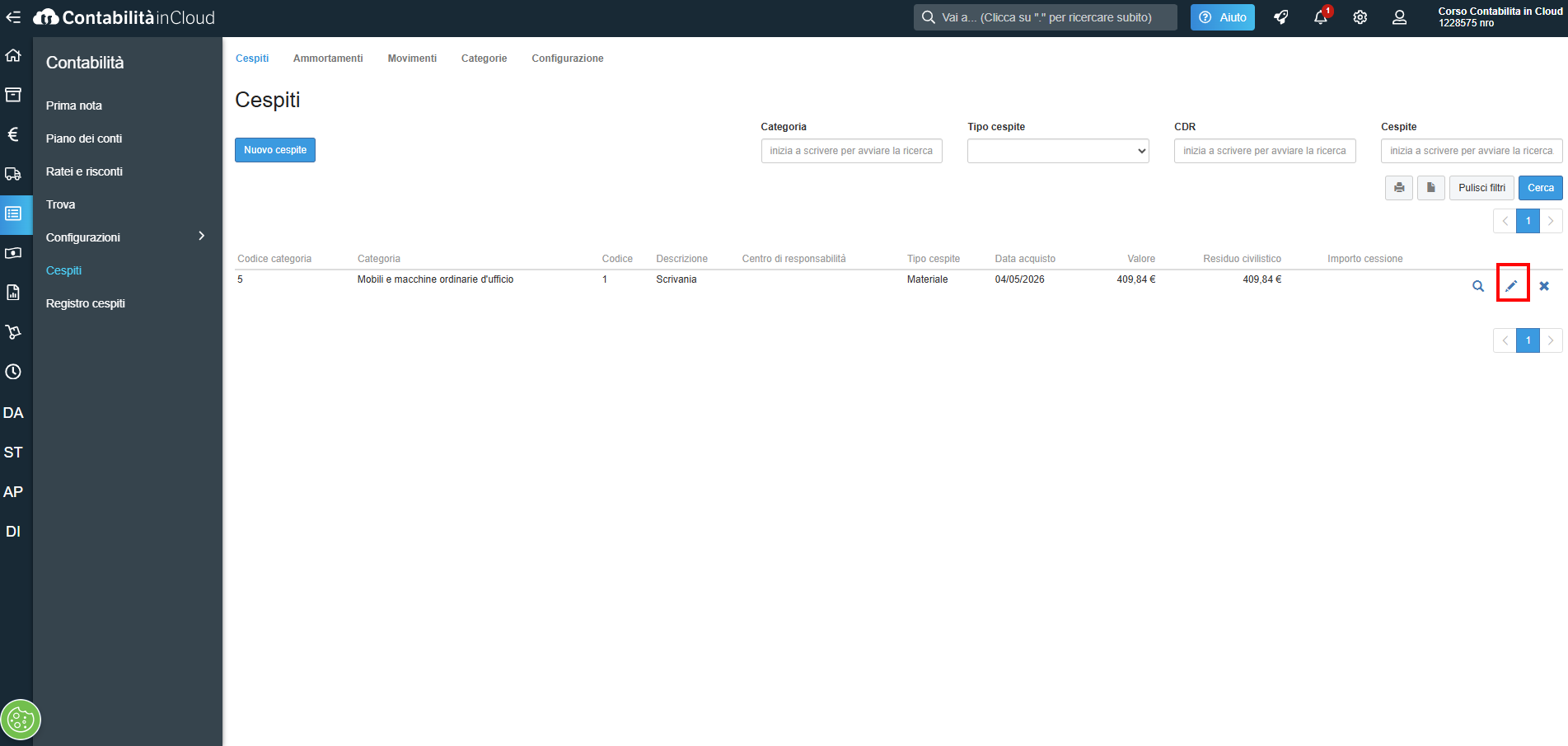
All’interno della sezione Cespiti è possibile visualizzare l’elenco di tutte le anagrafiche. Tramite i pulsanti funzione presenti sulla destra di ogni riga, è possibile:
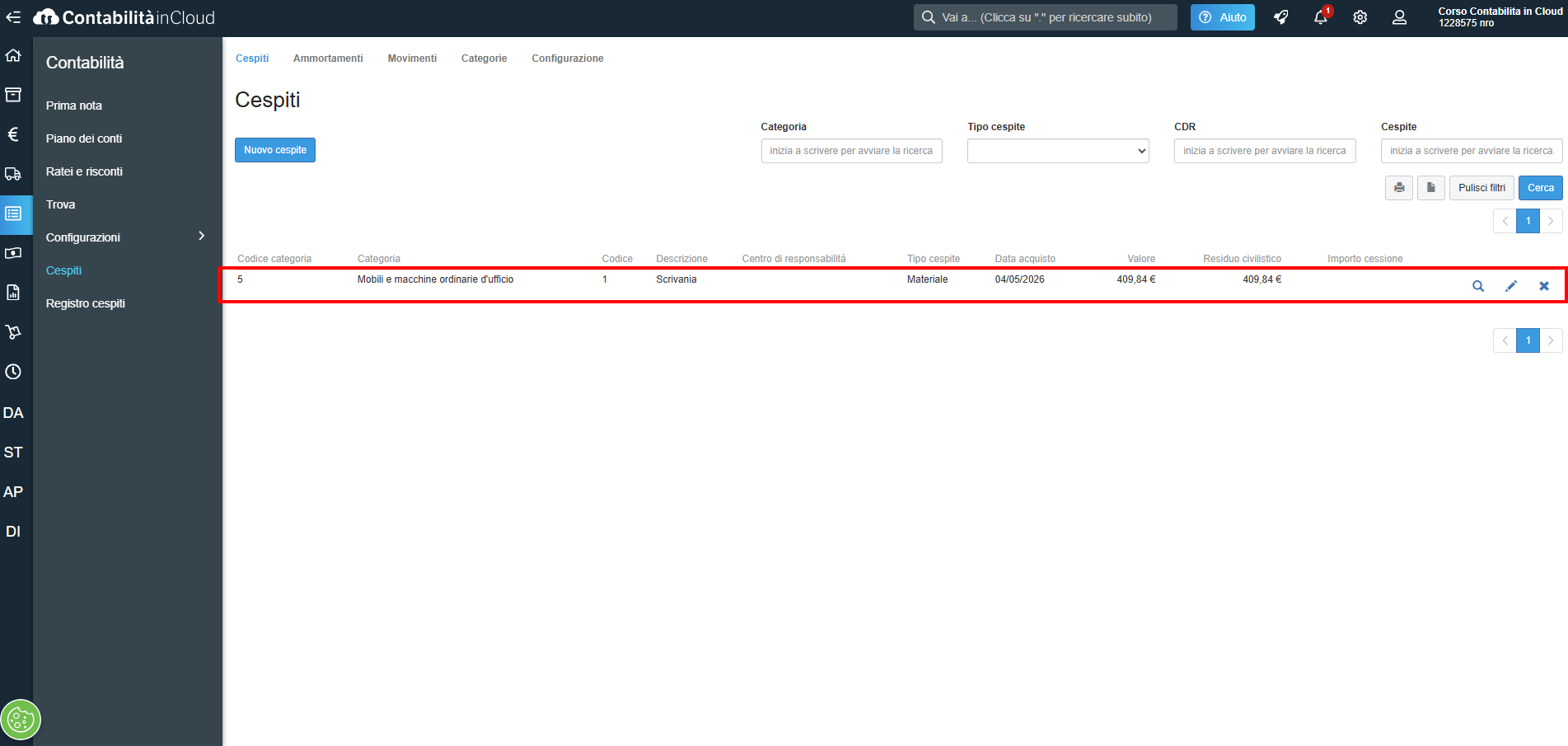
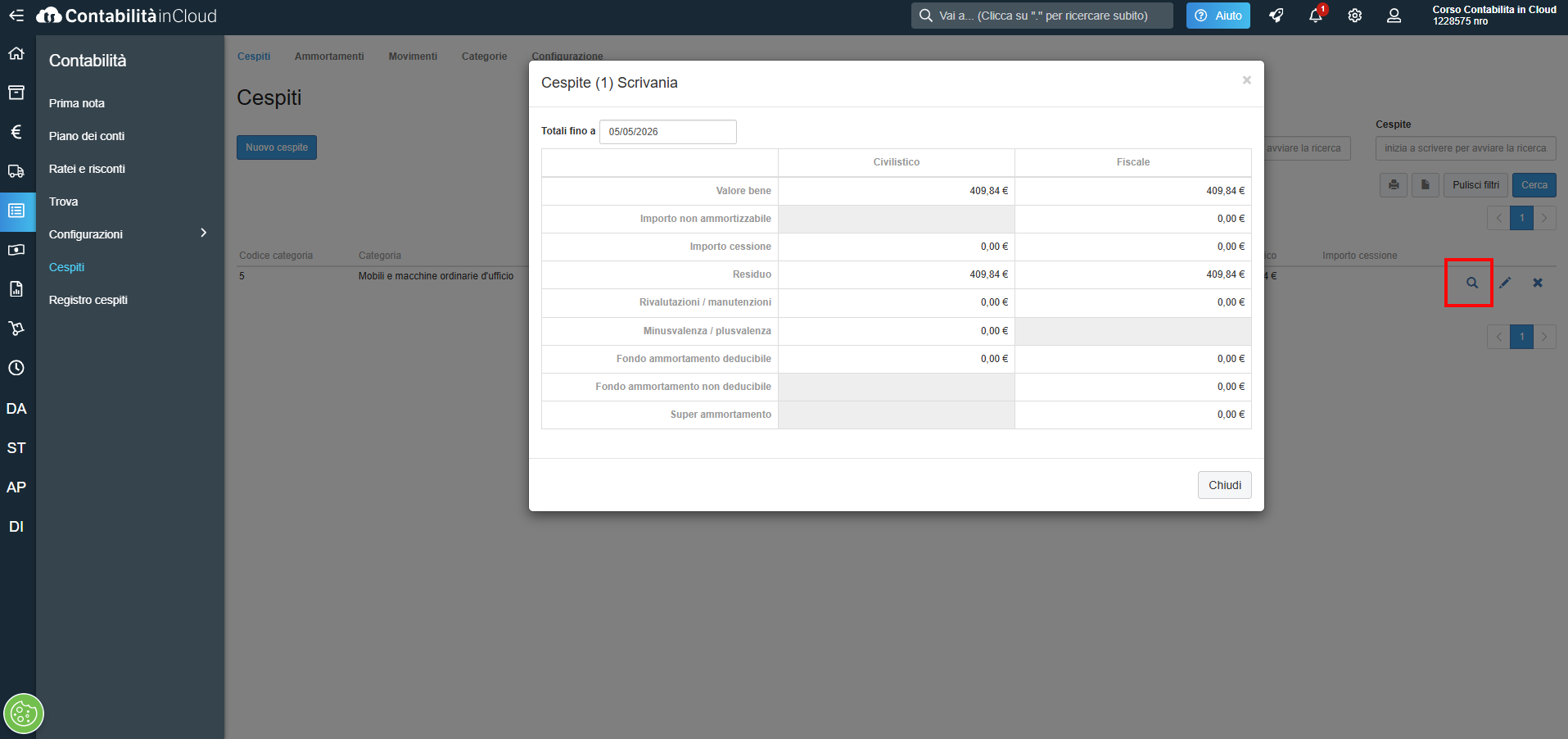
visualizzare una tabella riassuntiva della situazione del cespite cliccando sulla lente di ingrandimento
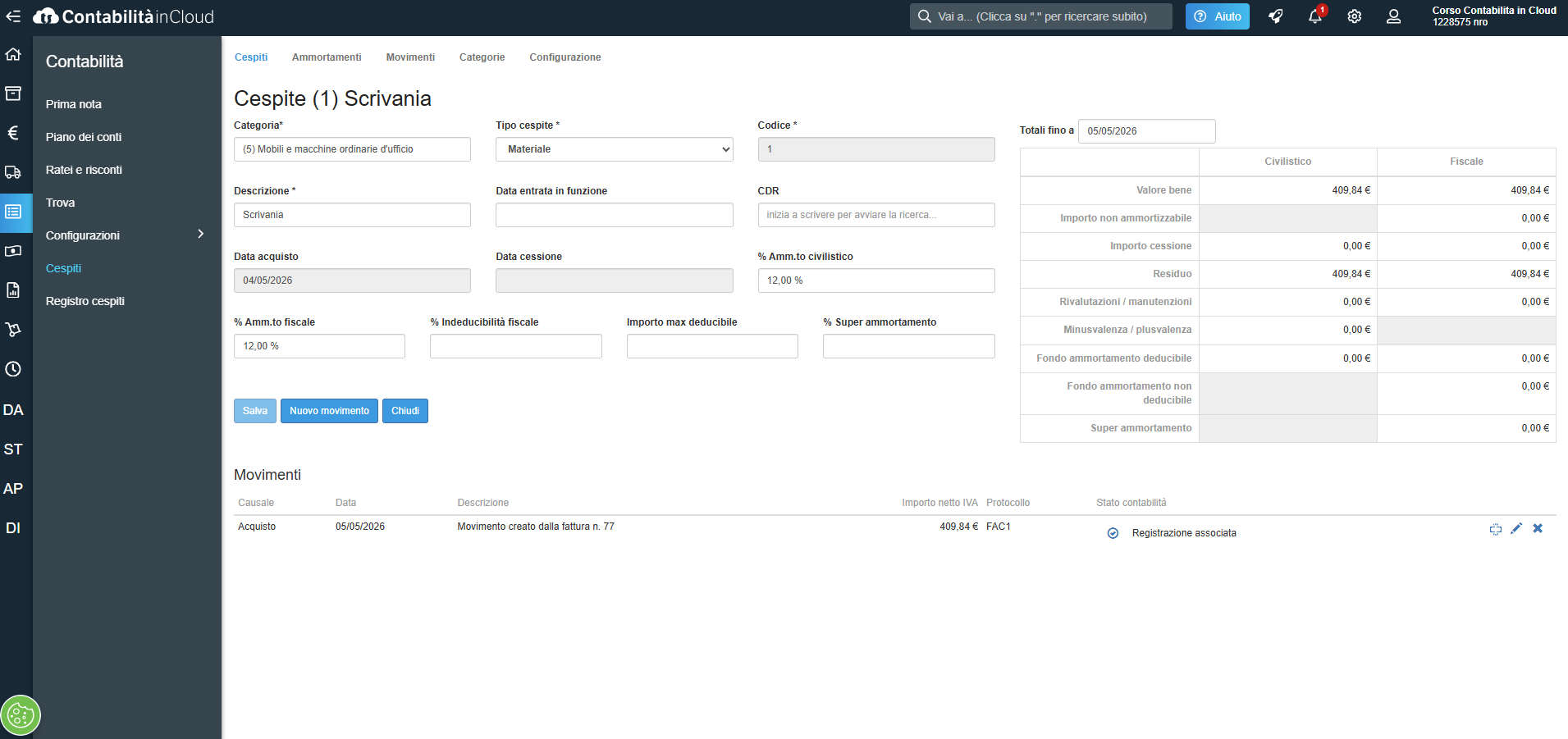
entrare in modifica dell’anagrafica cespite cliccando sulla matita
eliminare un cespite cliccando sulla X
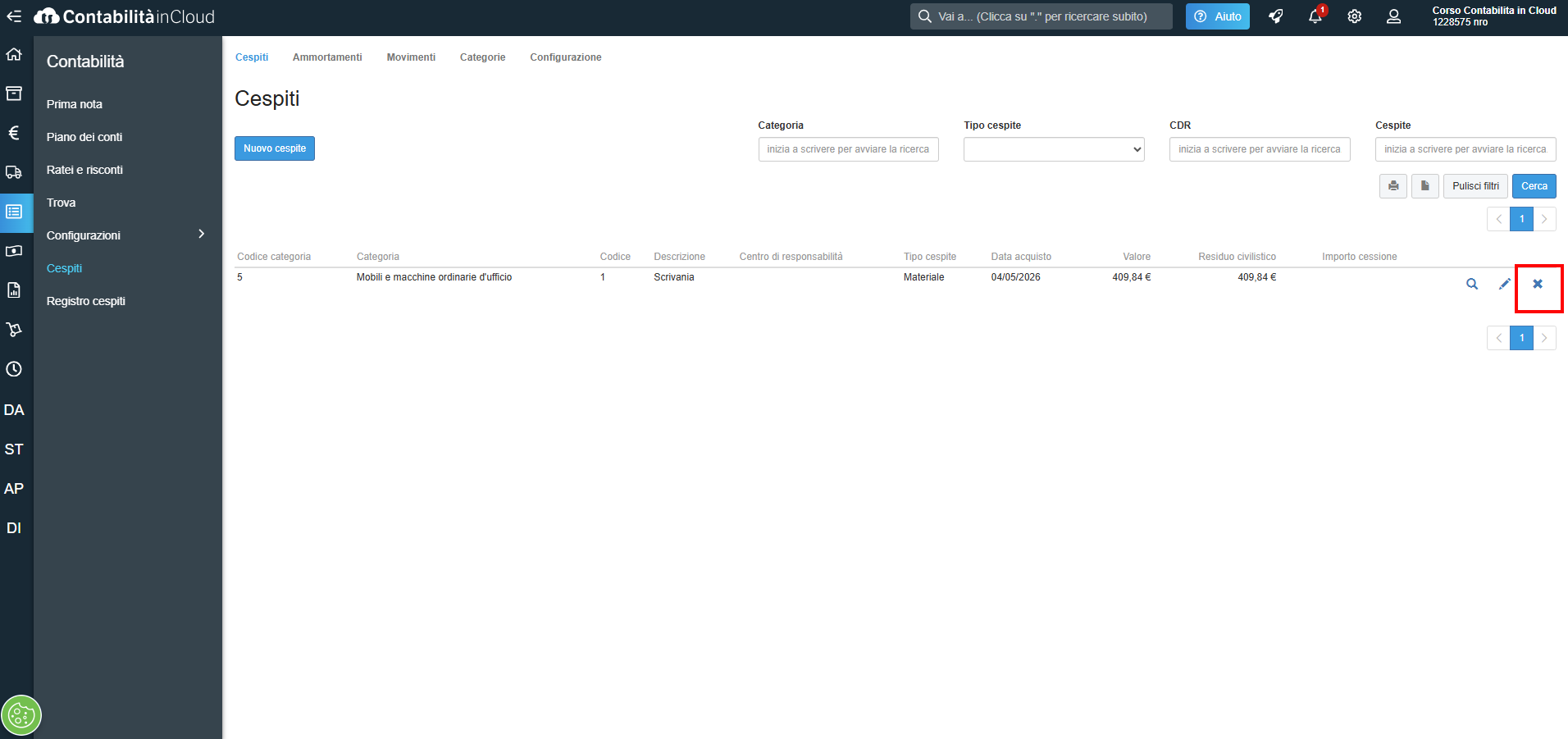
N.B.: Per eliminare l’anagrafica del cespite è necessario, prima, cancellare tutti i movimenti ad esso associati.
All’interno dell’anagrafica del cespite sono presenti i seguenti pulsanti:
Salva: per salvare i dati dell’anagrafica che si sta inserendo;
Nuovo movimento: per registrare un movimento del cespite (acquisto, ammortamento, dismissione, ecc.);
Chiudi: per chiudere la scheda del cespite.
Torna a