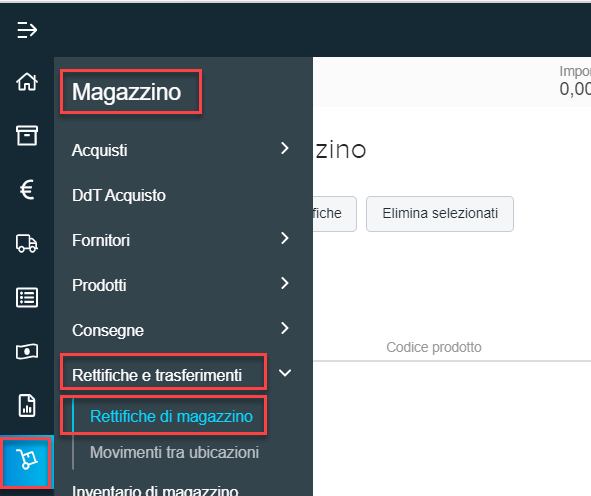
E’ possibile creare movimenti di magazzino manuali dalla voce Rettifiche di magazzino presente sotto il menu Magazzino\Rettifiche e trasferimenti.
Da questa voce è possibile inserire i carichi iniziali di magazzino, i movimenti di carico e di scarico, movimenti di rettifica e altre operazioni che riguardano i prodotti e le loro giacenze.
Per inserire una nuova rettifica cliccare sul pulsante Nuova rettifica e inserire i seguenti dati:
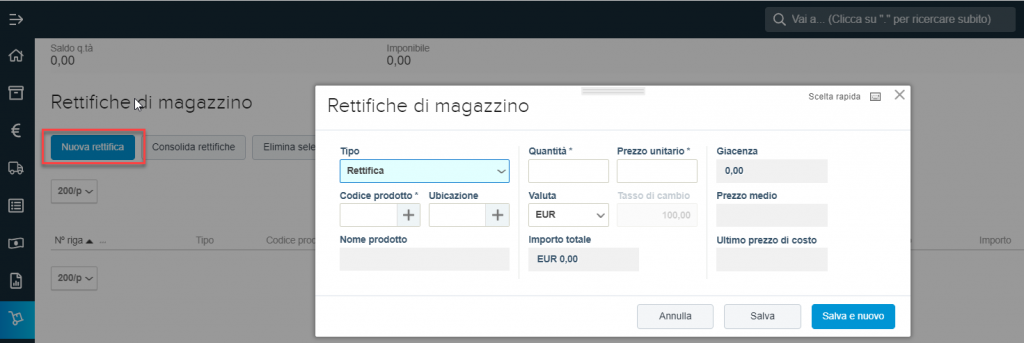
Tipo, selezionare la tipologia di movimento da creare. Si tratta di una causale di magazzino. Si può scegliere tra:
Rettifica, per inserire carichi, scarichi e rettifiche alle giacenze di magazzino
Perdita\Furto, per inserire eventuali ammanchi di magazzino imputabili a furti o a perdite
Giacenze obsolete, per registrare movimenti relativi a merci obsolete
Apertura, per caricare le giacenze iniziali
Codice prodotto, indicare il codice del prodotto da rettificare
Ubicazione, indicare l’ubicazione del prodotto se necessario
Nome prodotto, viene riportata la descrizione del prodotto
Quantità, indicare la quantità di prodotto da movimentare
Prezzo unitario, indicare il prezzo
Valuta, indicare la valuta del movimento
Importo totale, riporta il prezzo totale
Giacenza, visualizza la giacenza dell’articolo a quella data
Prezzo medio, riporta il prezzo medio
Ultimo prezzo di costo, visualizza il prezzo dell’ultimo movimento di carico.
Salvato il movimento questo resta provvisorio fino a quando viene consolidato.
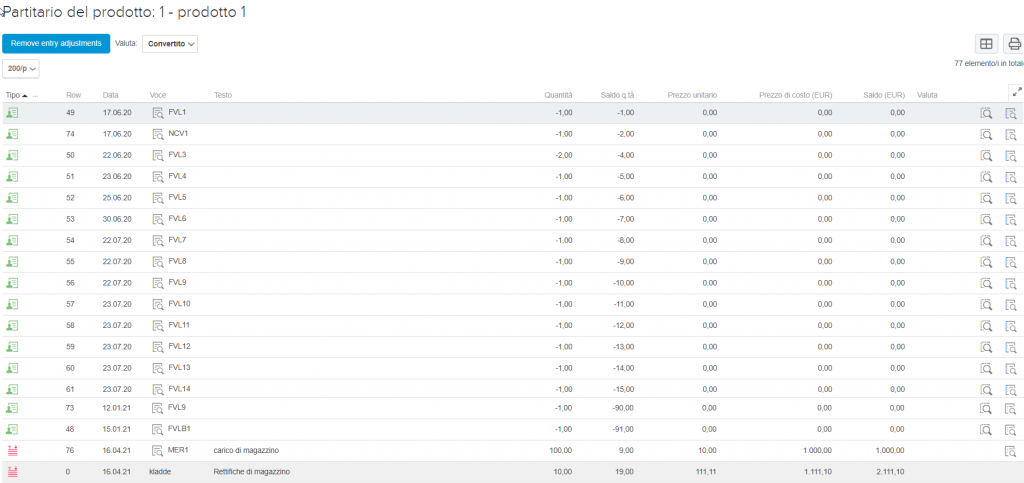
Cliccando sul codice del prodotto nelle lista delle rettifiche viene visualizzata la lista dei movimenti relativi a quel prodotto incluse le rettifiche non ancora consolidate.
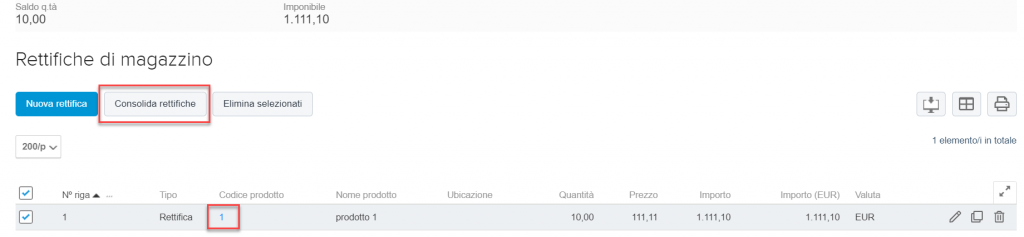
Attenzione: Per consolidare il movimento e rendere effettive le rettifiche è sufficiente cliccare sul pulsante Consolida rettifiche.
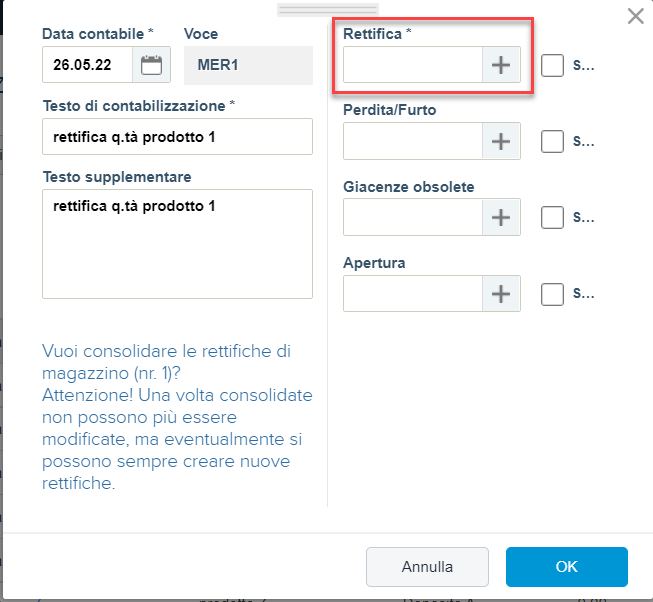
Ciccando su questo pulsante appare una finestra in cui indicare:
Data contabile, la data del movimento
Voce, la causale del movimento
Testo di contabilizzazione, il testo da indicare nel movimento consolidato
Testo supplementare, il testo da inserire ulteriormente nel movimento.
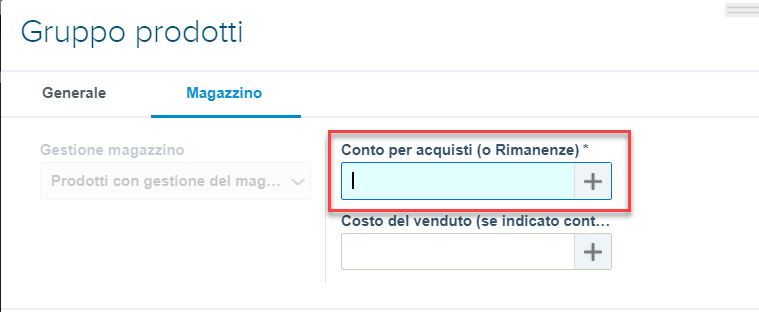
Rettifica, campo obbligatorio da compilare inserendo lo stesso conto indicato nel gruppo prodotti a cui il prodotto appartiene.
Apertura, campo obbligatorio da compilare, quando si tratta di un movimento di apertura, inserendo lo stesso conto indicato nel gruppo prodotti a cui il prodotto appartiene
Alla pressione del pulsante OK , i movimenti vengono consolidati e non è possibile modificarli ma è possibile creare dei movimenti di rettifica.
Torna