Su Contabilità in cloud è possibile importare le anagrafiche clienti utilizzando un file in formato .CSV (delimitato da virgole), strutturato secondo le specifiche richieste.
Prima di procedere con l’importazione, è necessario verificare che i gruppi clienti e i termini di pagamento siano già presenti su Contabilità in Cloud. I termini di pagamento indicati nel file devono avere la stessa descrizione di quelli presenti nel gestionale.
Eseguire l’importazione
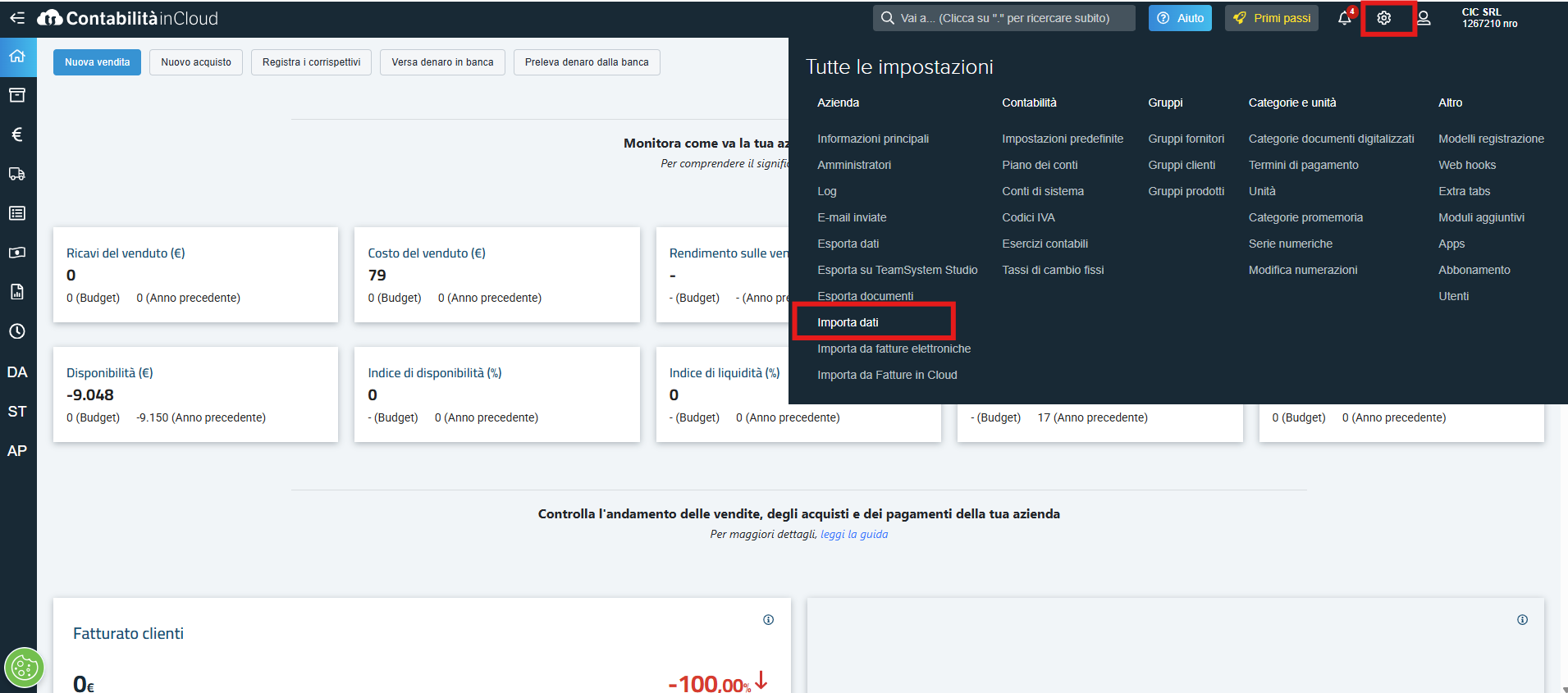
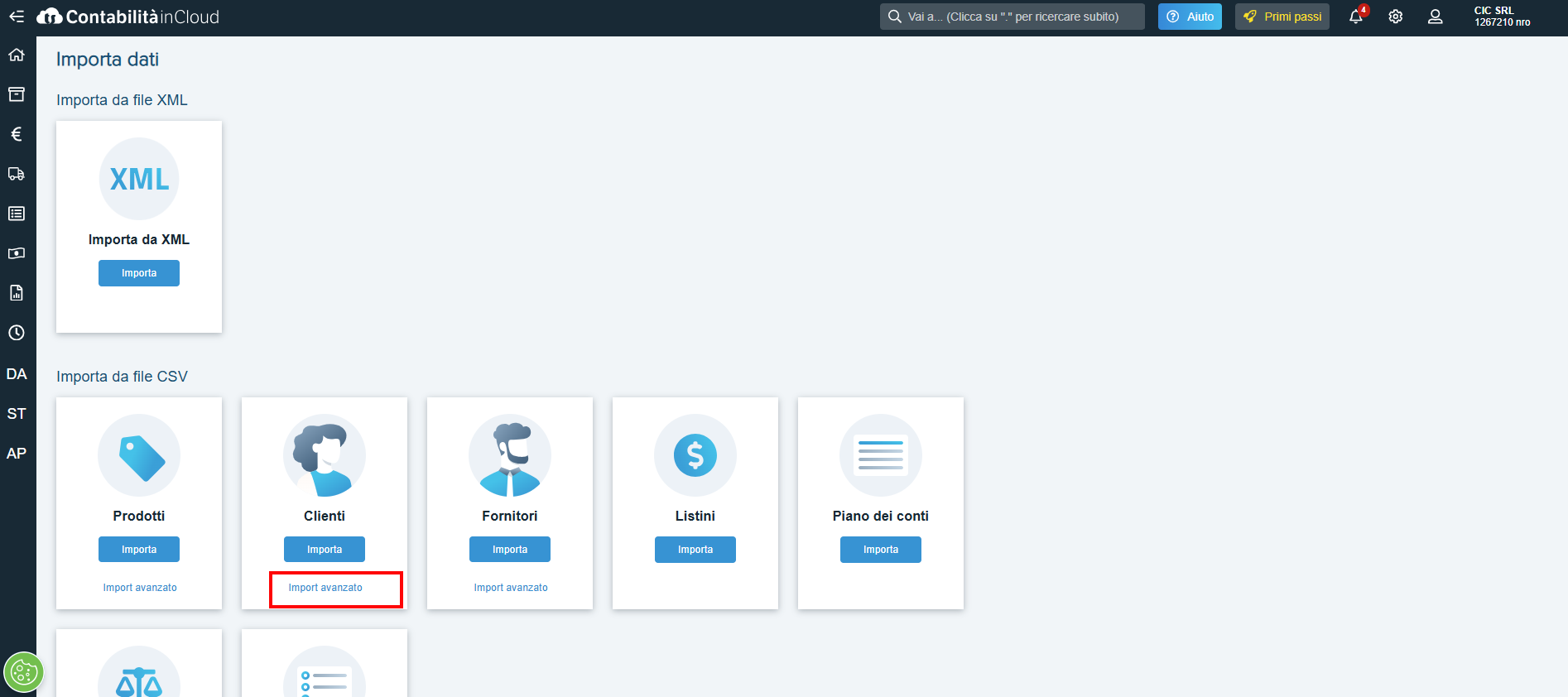
L’importazione può essere eseguita da due diverse sezioni del gestionale:
da Tutte le impostazioni/Azienda/Importa dati cliccando sul pulsante "Import avanzato" in corrispondenza della sezione Clienti
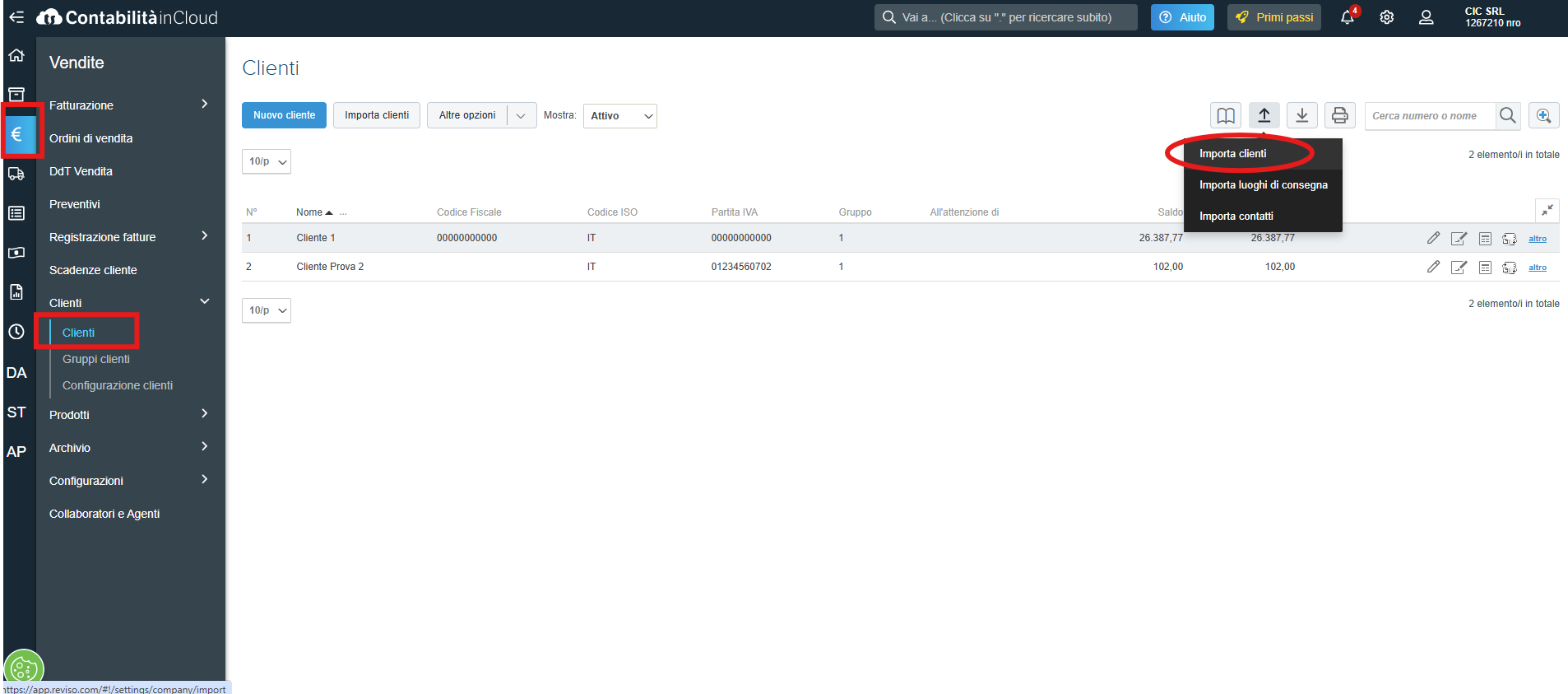
dalla sezione Vendite/Clienti cliccando sull'icona e selezionare il pulsante “Importa clienti“.
Effettuando l’import avanzato, dopo aver selezionato il file si aprirà la schermata dedicata alla mappatura delle colonne. In questa fase è necessario associare le colonne del file da importare, con quelle previste dal sistema per la creazione delle anagrafiche.
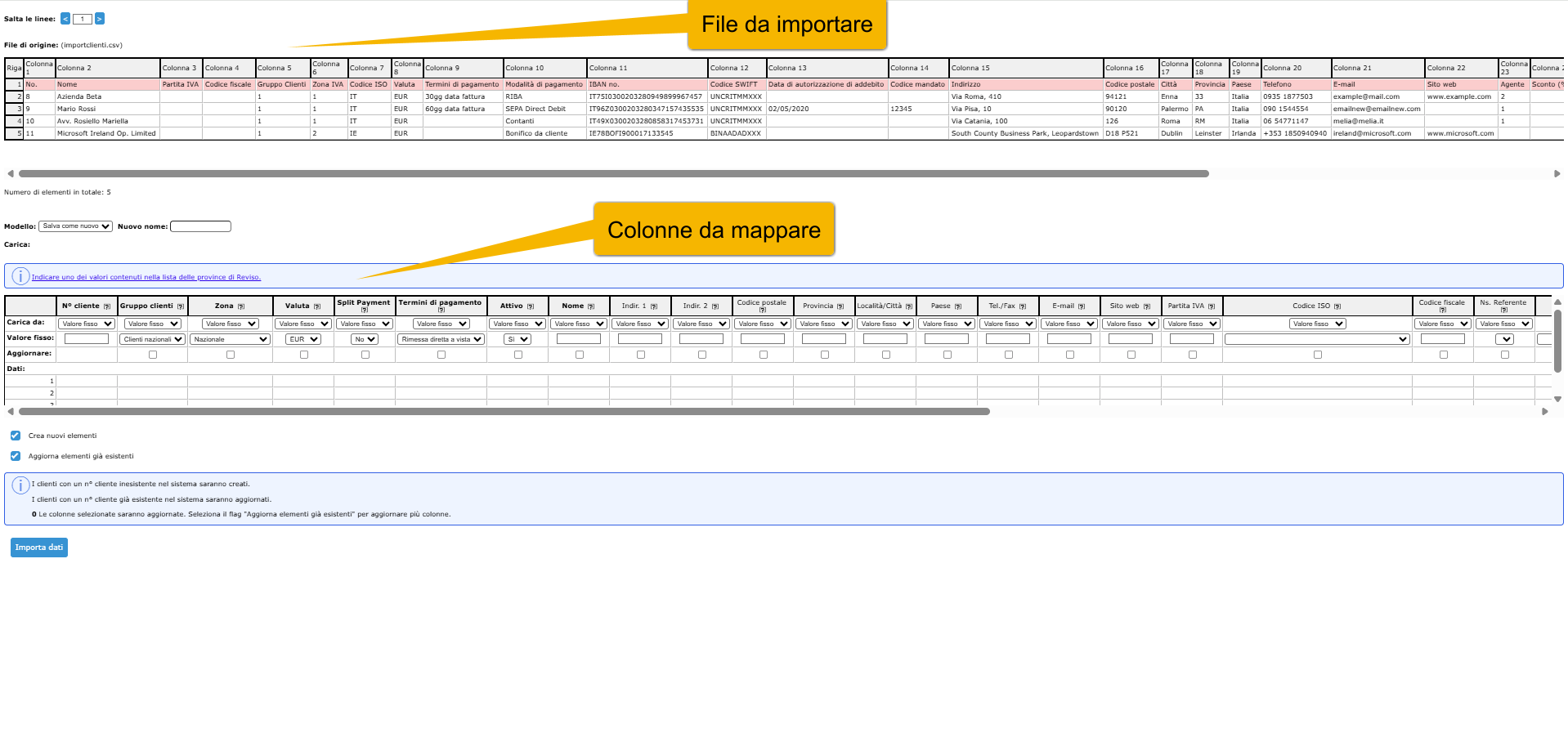
L’importazione avanzata prevede la mappatura manuale delle colonne e, durante questa operazione, è importante tenere in considerazione i seguenti aspetti:
Righe di intestazione: indicare quante righe iniziali devono essere escluse dall’importazione (vedi punto 1)
Campi obbligatori: le colonne che presentano l'intestazione in grassetto devono essere necessariamente valorizzate (vedi punto 2)
Aggiornamento anagrafiche esistenti: per aggiornare dati già presenti in Contabilità in Cloud, è necessario selezionare l’opzione “Aggiorna elementi già esistenti” e indicare il flag sulle colonne da aggiornare (vedi punto 3)
Il file non deve contenere righe vuote per evitare errori durante l'importazione.
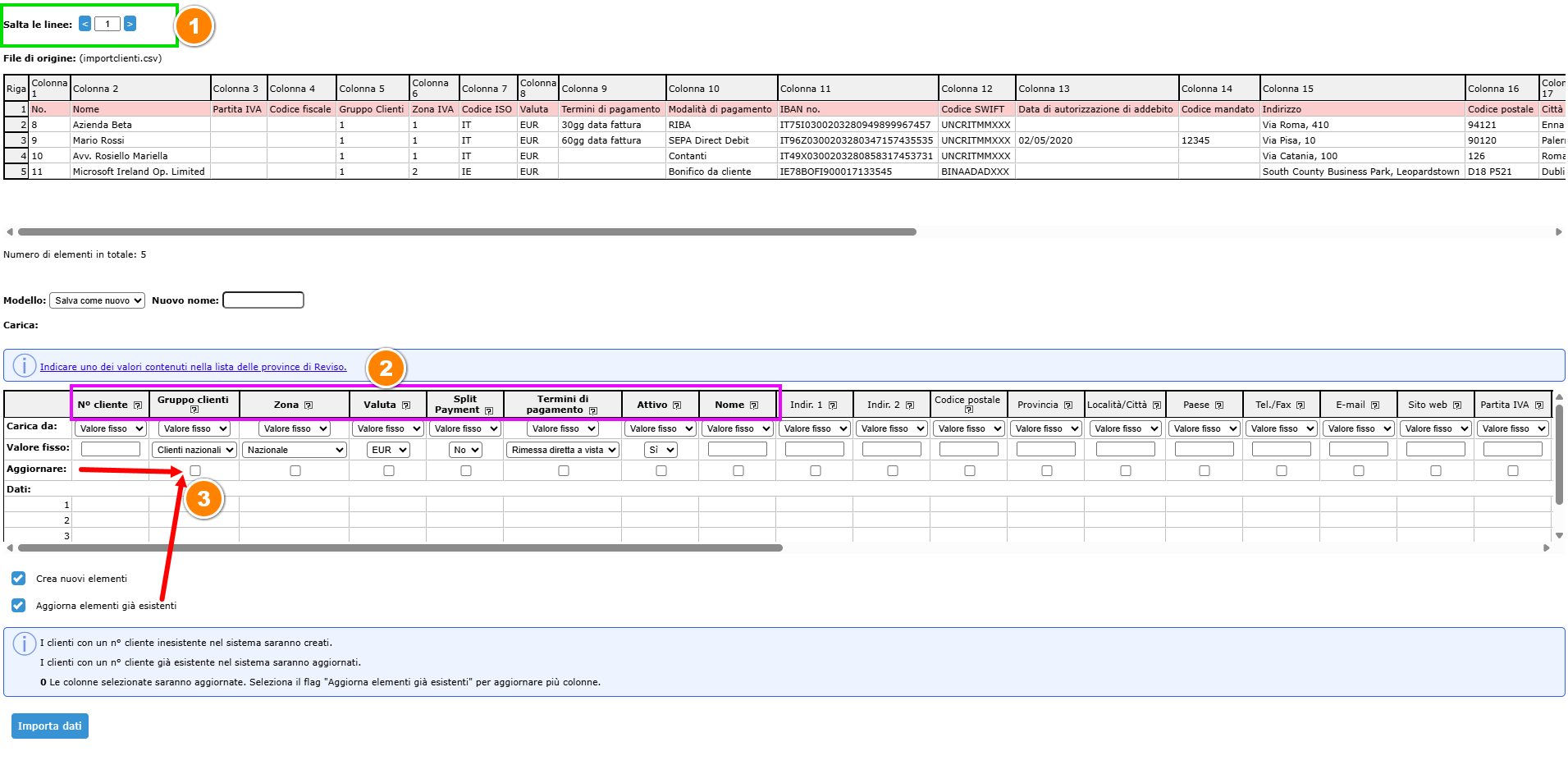
Colonne del file
Il file deve contenere le seguenti colonne:
N° cliente: si tratta di un campo numericoobbligatorio che deve essere presente sul file csv.
Gruppo clienti: campo obbligatorio. Può essere impostato un valore fisso selezionando uno dei gruppi già presenti sul programma, oppure è possibile mapparlo con la colonna corrispondente.
Zona: è un campo obbligatorio ed è un campo testo. Può contenere i seguenti valori: 1 = Nazionale, 2 = EU, 3 = Extra UE; 4 = Nazionale senza IVA
Valuta: è un campo obbligatorio. E’ necessario indicare il codice della valuta dalla lista delle valute di Contabilità in Cloud che è presente sotto Tutte le Impostazioni/Contabilità/Tassi di cambio fissi. (Si consiglia di lasciare "Valore fisso" EUR)
Split Payment: è un campo obbligatorio e accetta i valori SI o NO
Termini di pagamento: è un campo obbligatorio. Indicare la descrizione esatta del termine di pagamento presente su Contabilità, diversamente impostare Valore fisso e scegliere un termine tra quelli proposti.
Attivo: campo obbligatorio e accetta i valori SI o NO. (Si consiglia di lasciare "Valore fisso" SI)
Nome: campo obbligatorio
Indir. 1
Indir. 2
Codice postale
Provincia, è rappresentata da un codice numerico, ad esempio Milano sarà 58. Se il codice ISO è diverso da IT, lasciare vuoto il campo della provincia
Località/Città
Paese
Tel./fax
E-mail
Sito web
Partita IVA
Codice ISO: indicare il codice di due caratteri corrispondenti alla Nazione, ad esempio IT
Codice Fiscale
Ns. Referente
Report
Modalità di pagamento:
IBAN
Codice Swift
Data autorizzazione addebito
Importo fido
Sconto (%)
Tipo cliente: accetta i valori 0 (Nessuno), 1 (Ente pubblico), 2 (B2B), 3 (persona fisica)
Posta elettr. certificata
N° EAN
Gruppo prezzi
Di seguito i vari link per scaricare i rispettivi file di esempio:
Cliccare qui per scaricare un file di esempio
Scarica file riferimento province
Scarica file riferimento codici ISO
L'importazione delle anagrafiche clienti può essere effettuata anche da un file .csv con una struttura semplificata. (Clicca sul link)
Import clienti semplificato
Torna a