Creare un nuovo cliente
Un nuovo cliente può essere creato in diversi modi:
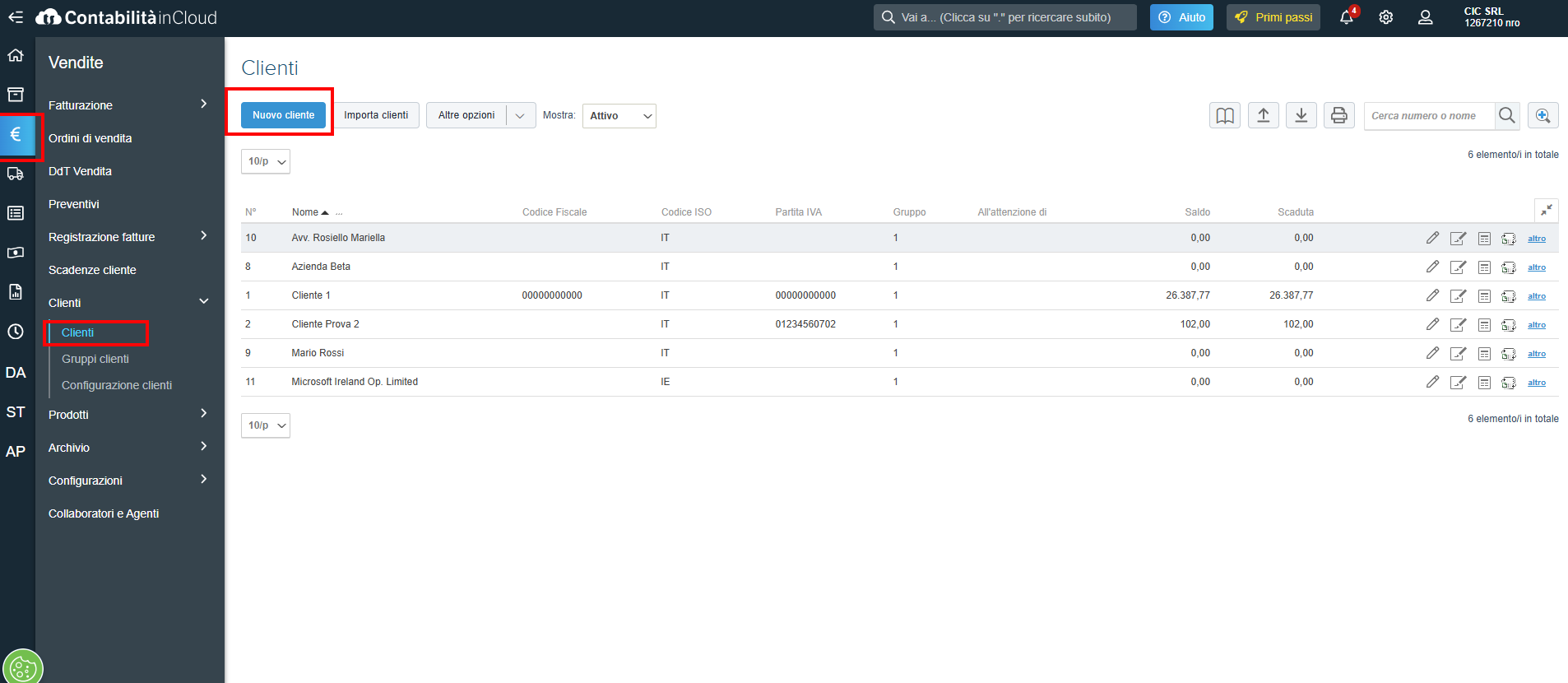
dalla voce di menu Vendite –> Clienti, e quindi cliccando su Nuovo cliente. Da qui si possono vedere e gestire tutte le anagrafiche di tipo cliente.
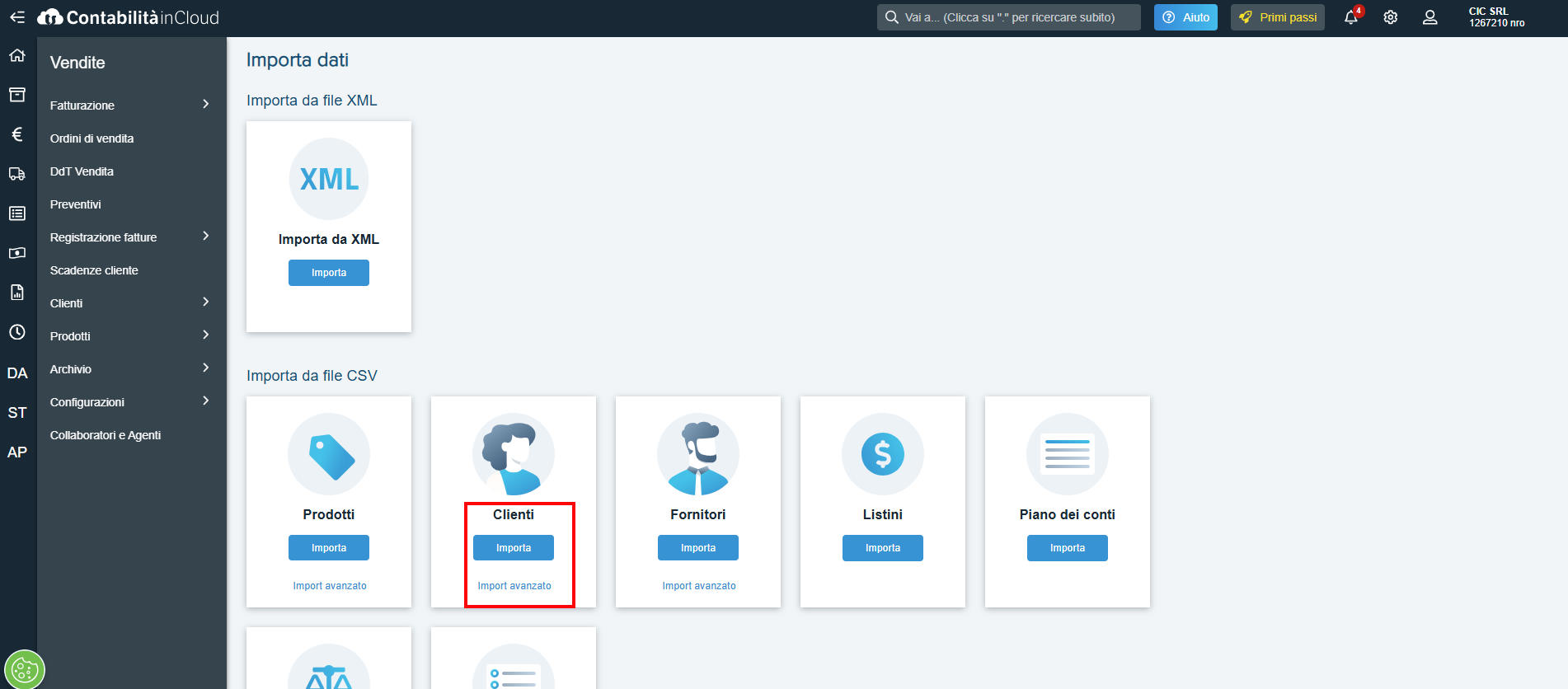
Importandoli da un file di testo. E’ una funzionalità disponibile su --> Tutte le impostazioni –> Importa dati oppure su --> Vendite –> Clienti –> Importa dati, e consente di importare da un file di tipo testo (.csv) le anagrafiche clienti.
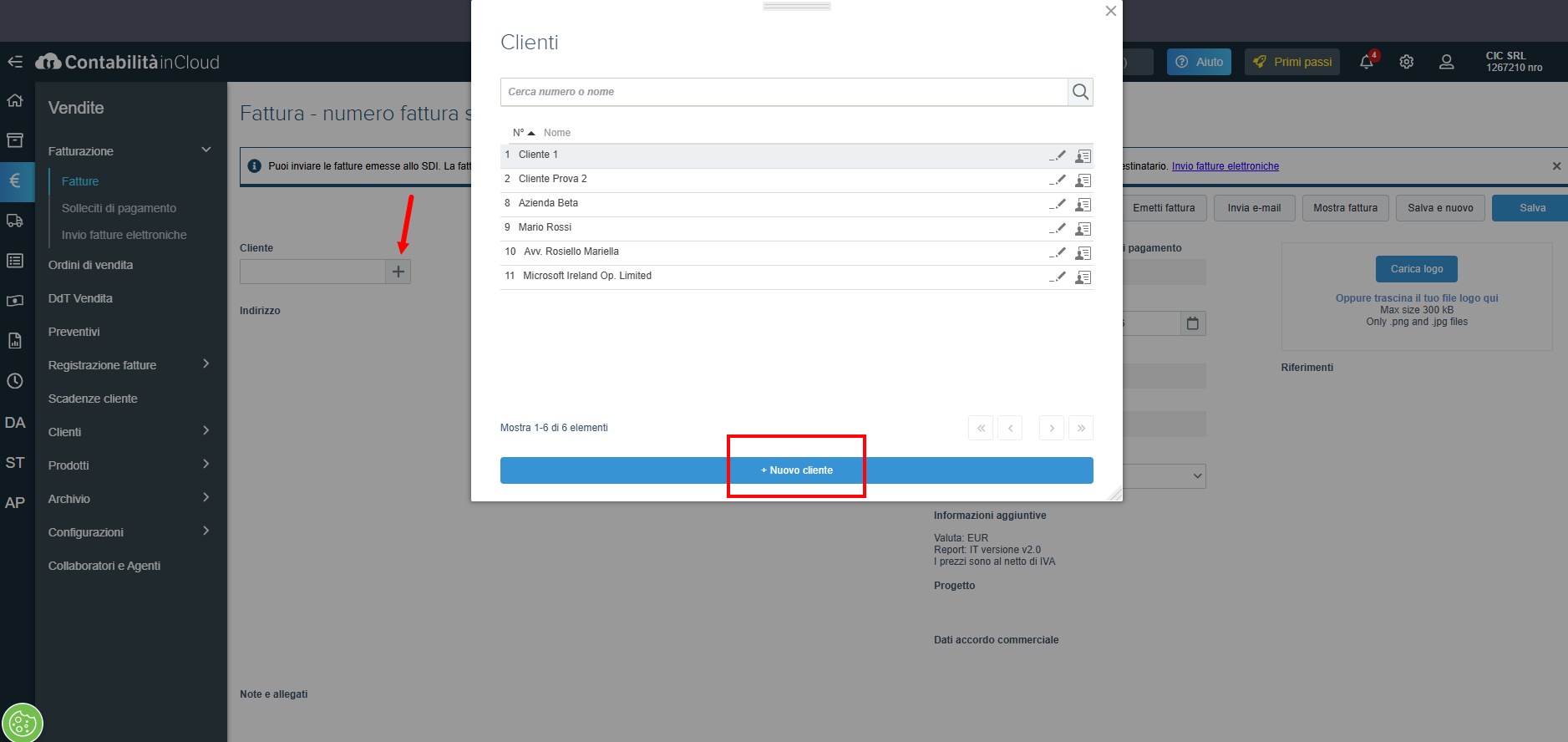
dai Documenti di vendita o registrazioni manuali. Quando si emette un documento di vendita oppure si registra manualmente una fattura, se si avvia la ricerca sul cliente è possibile cliccare su Nuovo cliente per crearne uno nuovo o selezionare l'anagrafica di un cliente già esistente
I dati del cliente
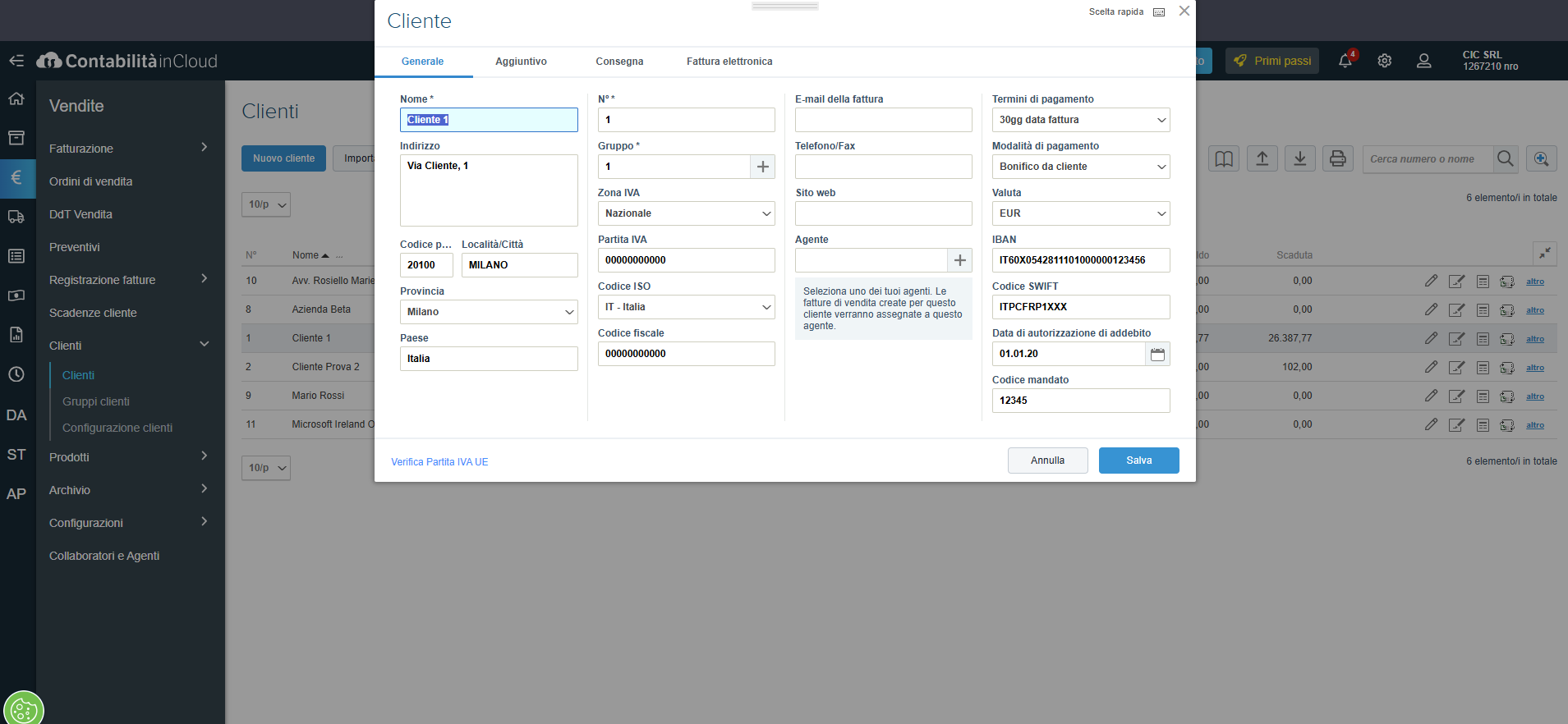
Tra tutte le informazioni che è possibile inserire sull’anagrafica del cliente, è importante che vengano specificate le seguenti:
Nome, è un’informazione obbligatoria, qui va indicata la denominazione del cliente (ragione sociale o cognome + nome);
Indirizzo – Codice postale – Località – Provincia e Paese: è obbligatorio specificare queste informazioni per il corretto invio della fattura elettronica;
Zona IVA, è un’informazione obbligatoria. È possibile scegliere tra Nazionale, UE, Estero e Nazionale senza IVA. In combinazione con il gruppo prodotto associato al prodotto venduto, questo dato è fondamentale per determinare il conto di ricavo e il codice IVA da utilizzare in fattura.
Gruppo clienti, è un’informazione obbligatoria ed è indispensabile per classificare i clienti e per associare ciascun cliente al conto del piano dei conti indicato nel gruppo
Partita IVA e Codice Fiscale, se viene inserita la stessa Partita IVA o Codice Fiscale su più anagrafiche, il programma visualizza un messaggio di sola attenzione e non bloccante.
E-mail, se specificata verrà proposta al momento di contabilizzazione e invio della fattura al cliente;
Termini di pagamento, se specificato verrà proposto nella fase di emissione della fattura per la determinazione delle date di pagamento della stessa;
Modalità di pagamento, se indicato "SEPA Direct Debit" è necessario specificare anche il "Codice mandato".
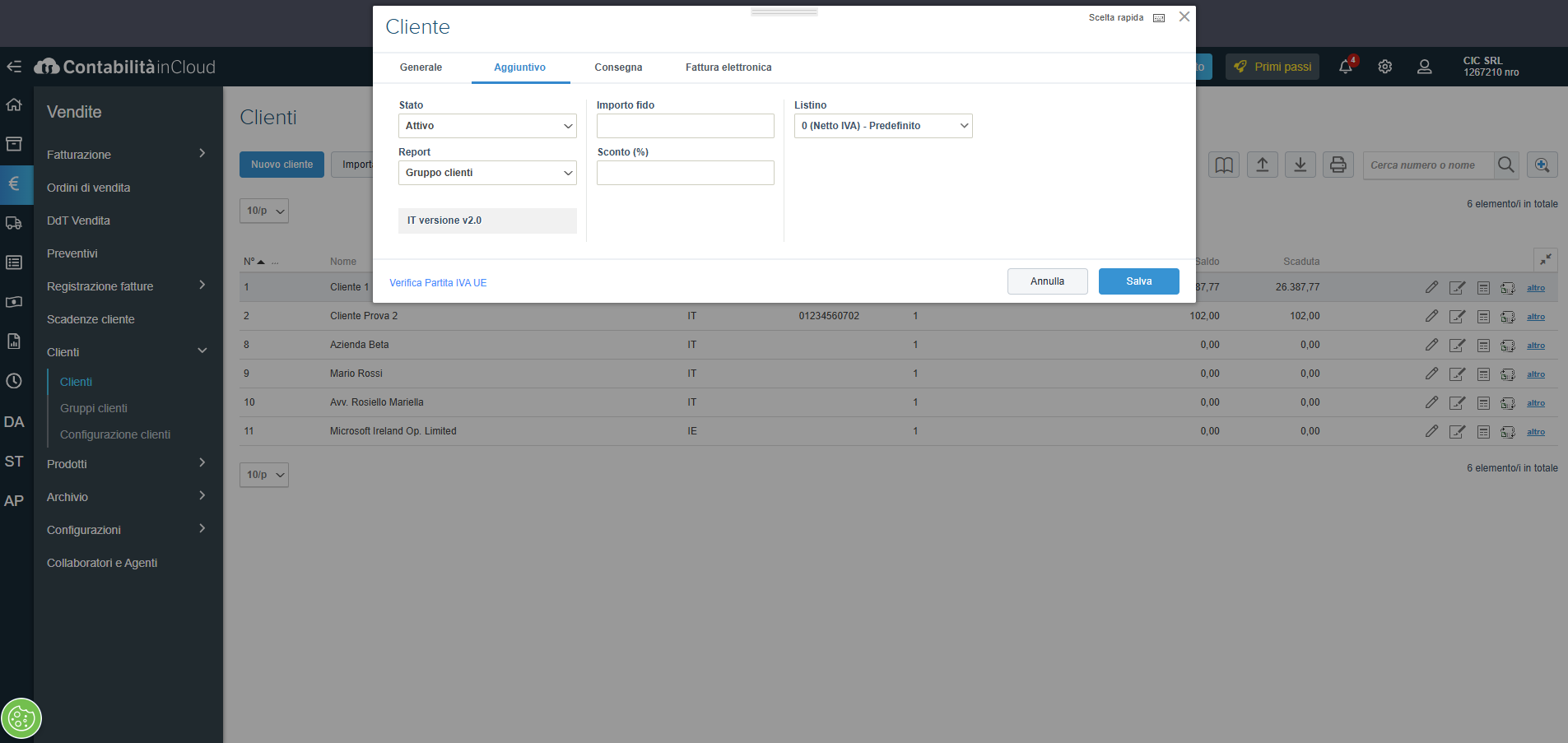
Nella scheda Aggiuntivo è possibile indicare:
Stato E’ possibile scegliere tra Attivo e Bloccato;
Report indicare qui va indicata la collezione di modelli di stampa dei documenti che deve essere utilizzata per il cliente;
Sconto %, è lo sconto sulle vendite riconosciuto al cliente, se non viene indicato verrà applicato lo sconto, se previsto, indicato sul Gruppo cliente associato al cliente.
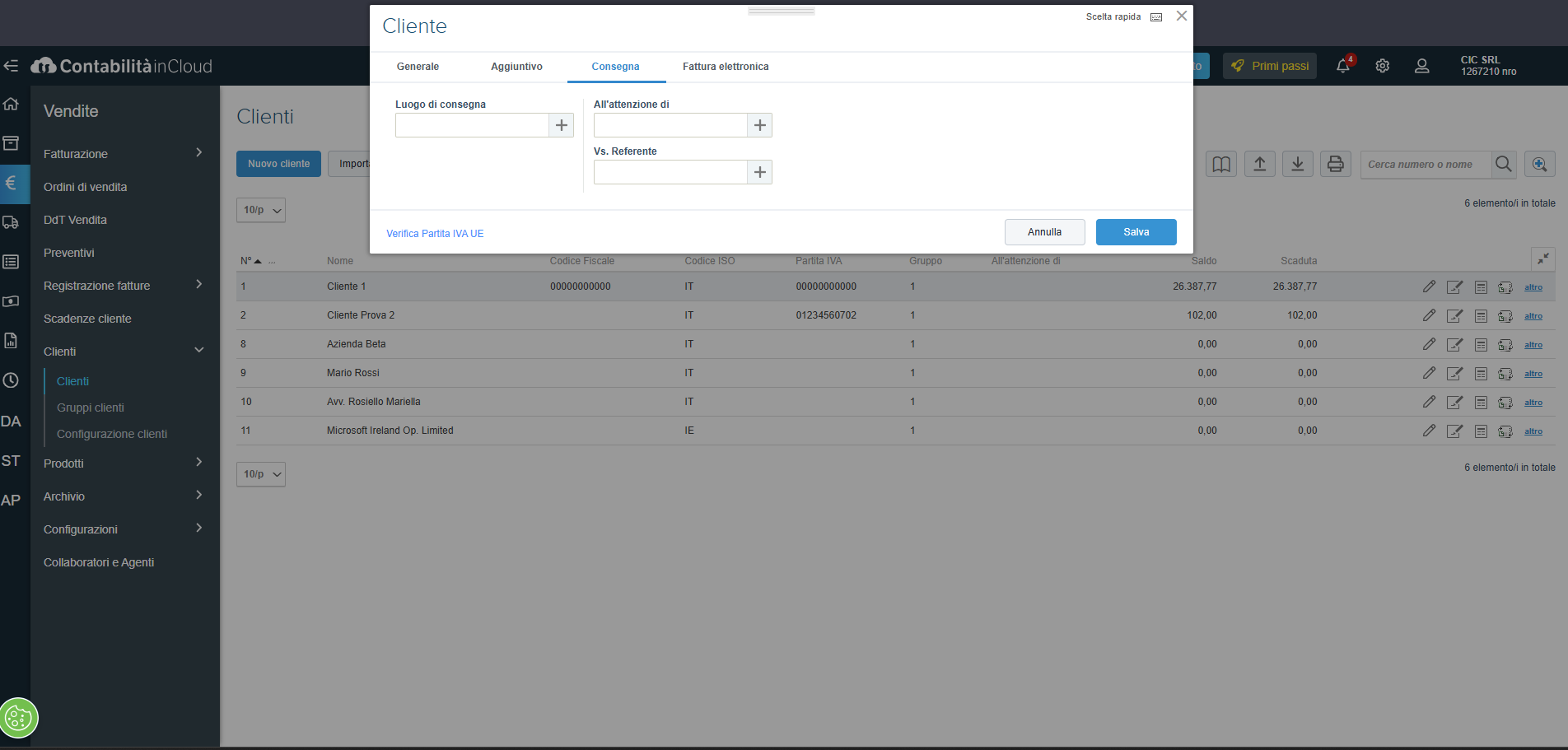
Nella scheda Consegna è possibile indicare:
il Luogo di consegna
i Contatti: all’attenzione di…. e Vs referente
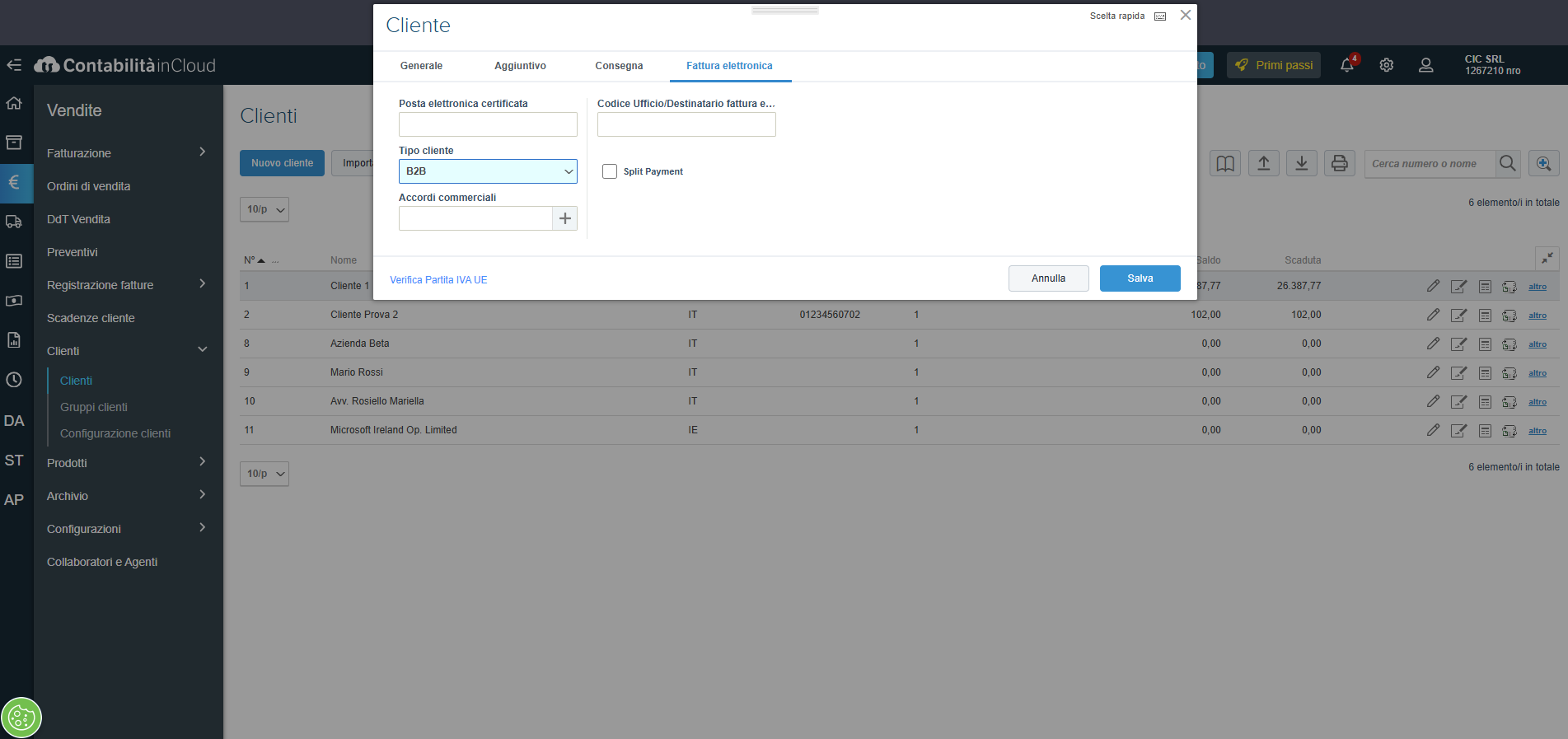
Nella scheda Fattura elettronica è possibile indicare i dati necessari all’invio della fattura elettronica:
l’indirizzo di Posta elettronica certificata (PEC)
il Tipo cliente: è possibile scegliere tra Ente pubblico, B2B e Persona fisica
gli Accordi commerciali necessari nel caso di cliente Ente pubblico
il Codice Ufficio/Destinatario fattura elettronica in cui è obbligatorio inserire il codice univoco del cliente.
Luoghi di consegna e contatti
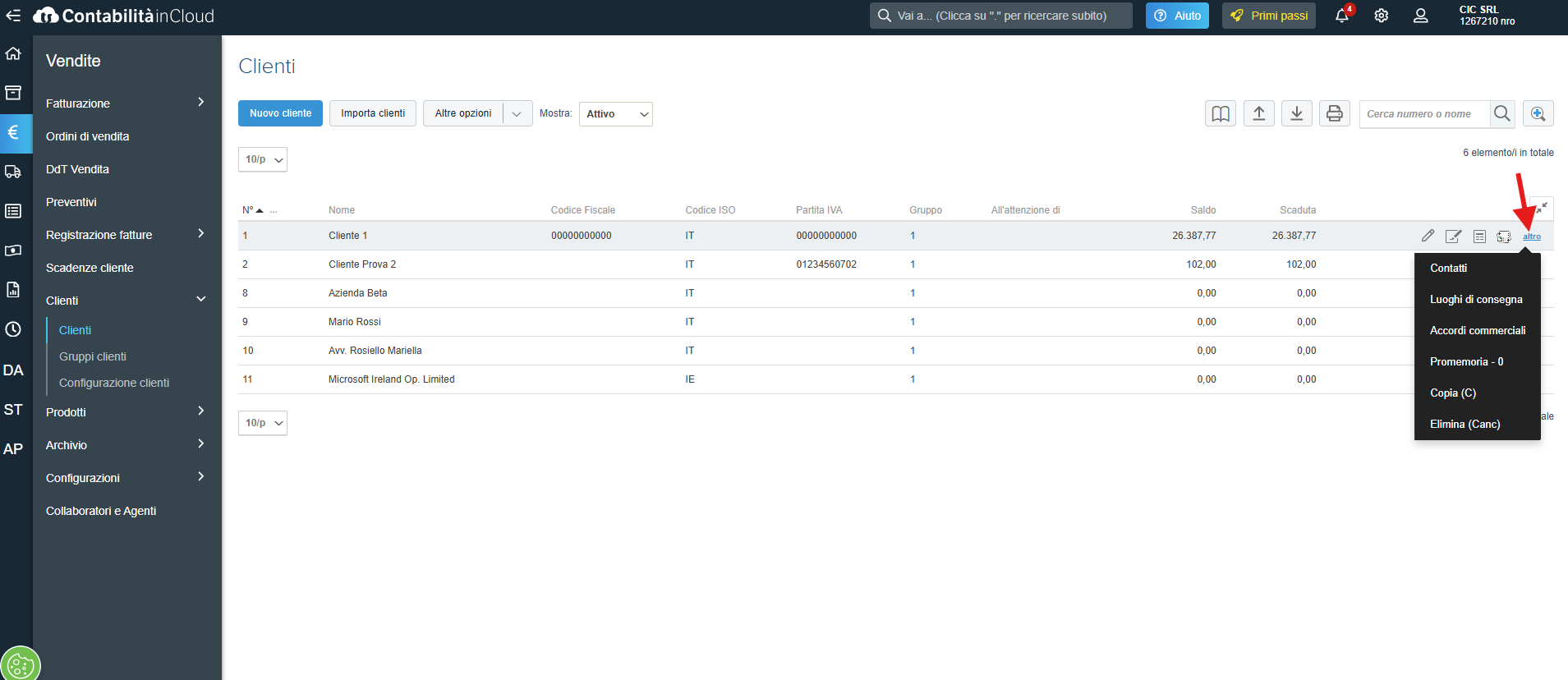
Dall’elenco dei clienti, nella barra degli strumenti di riga, per il cliente selezionato è possibile creare:
i Progetti
i Contatti
i Luoghi di consegna,
gli Accordi Commerciali
Sia il luogo di consegna che il contatto, possono essere indicati nei documenti di vendita.
Leggi anche: